Support-Kontakt: Probleme im Edit
Sie benötigen weitere Hilfe durch den Support? Stellen Sie gerne eine Anfrage mit dem verlinkten Formular. Weitere Informationen


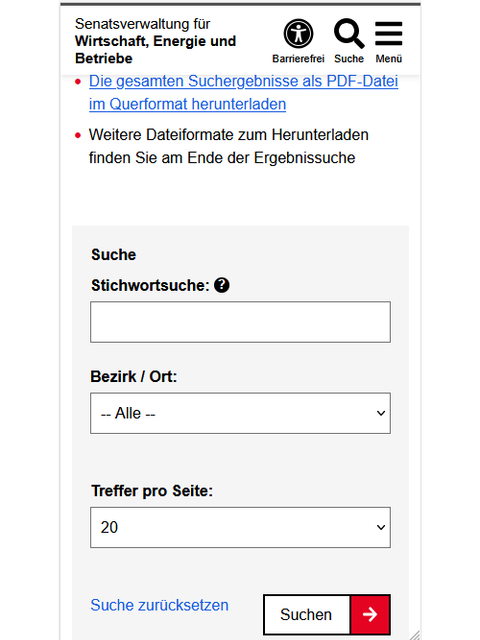
Suchmaske - mobile Ansicht
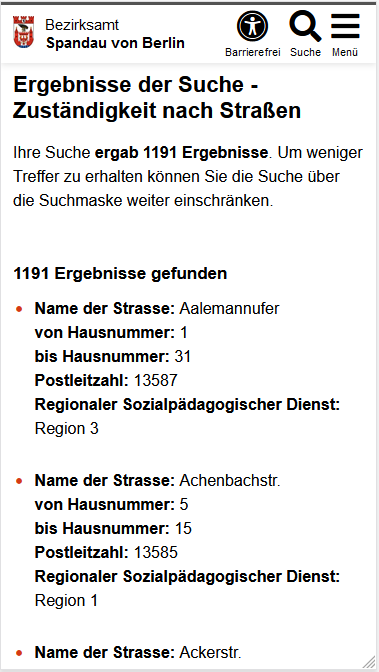
Ergebnisliste - mobile Ansicht
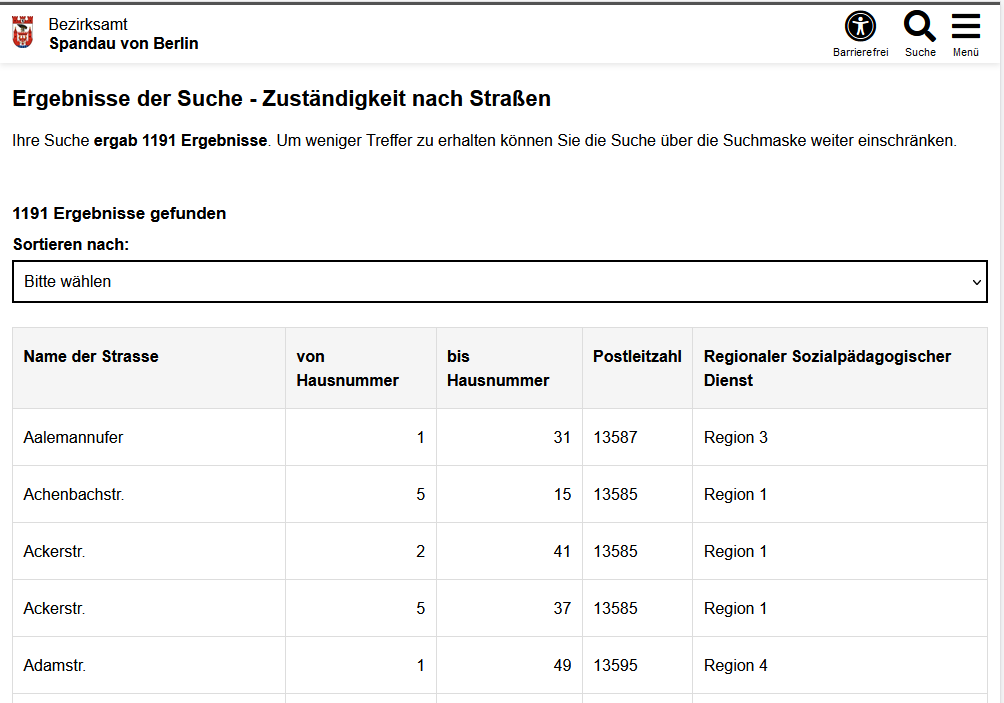
Ergebnisliste - Desktop-Ansicht
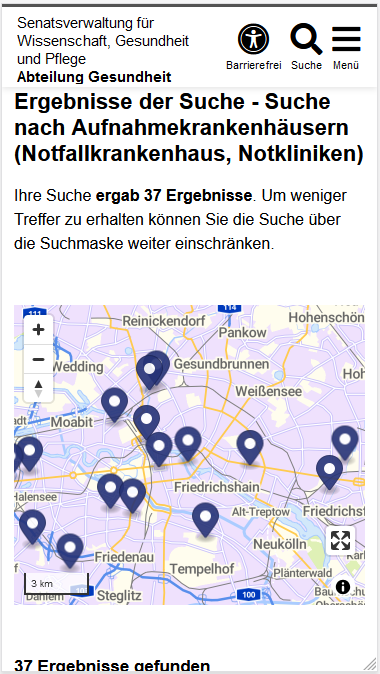
Suchergebnis mit Karte - mobile Ansicht
Das Feld “Stichwortsuche” wird nur dargestellt, wenn Sie im Reiter “Metadaten” im Unterreiter “Erweitert” die Stichwortsuche aktiviert haben.
Es werden dann alle Spalten durchsucht, die im Tab “Flex-Inhalt” bei der Option “Stichwortsuche (NUR für Datentyp Text)” auf “berücksichtigt dieses Feld” eingestellt sind. Es können maximal 16 Spalten für die Stichwortsuche aktiviert werden.
Von den aktivierten Feldern werden maximal die ersten 1.024 Zeichen durchsucht.
Wenn Sie Spalten mit Zahlen haben, die auch führende Nullen enthalten können, darf beim Inhaltstyp nicht die Option “Zahlen” gewählt werden. Bei dieser Option werden führende Nullen gekürzt. Hier sollten Sie eines der beiden Textformate “mit Zeilenumbrüchen ohne Verlinkung” oder “mit Zeilenumbrüchen, E-Mail-Links und Website-Links…” wählen.
Wenn Sie in Ihrer CSV-Datei eine Internetadresse/URL im Format “https://…” angeben, wird dies erst als Link angezeigt, wenn bei “Darstellung des Feldinhalts” die Option “mit Zeilenumbrüchen, E-Mail-Links und Website-Links (Standard eigener Redakteur)” gewählt wurde.
In der CSV kann auch die Textformatierung mit Textile verwendet werden, um einen barrierefreien, klickbaren Link zu erzeugen. Die oben genannte Option muss dazu ebenfalls eingestellt sein.
Überprüfen Sie, ob zwei Links auf dieselbe Spalte gesetzt wurden. Es funktioniert nur je eine Verlinkung pro Spalte, auch wenn die Verlinkung in verschiedenen Flex-Modulen (Geo-Modul und Flex-Modul für die Spalte) angelegt werden. Legen Sie einen der Links auf eine andere Spalte, dann funktionieren alle Links.
Wenn Sie in der CSV eine Spalte mit nur einer E-Mail-Adresse haben, können Sie bei “Darstellung des Feldinhalts” die Option “als verlinkte E-Mail” wählen. Damit wird die E-Mail-Adresse klickbar und das eingestellte E-Mail-Programm sollte sich öffnen.
Wenn Sie eine E-Mail-Adresse in einem Text angeben, kann diese ebenfalls als Link angezeigt werden. Dafür muss bei “Darstellung des Feldinhalts” die Option “mit Zeilenumbrüchen, E-Mail-Links und Website-Links (Standard eigener Redakteur)” eingestellt werden.
Wenn Sie bei “Darstellung des Feldinhalts” explizit eine Link-Funktion wählen, wird der gesamte Zellinhalt als Link dargestellt. Auch wenn Sie das vorangestellte “https://” weglassen, wird diese Funktion einen funktionierenden Link erzeugen.
Stellen Sie sicher, dass die Koordinatenspalten nicht über das Tab “Flex-Inhalt” ausgeschaltet sind. Sie stehen dann dem Geo-Modul nicht zur Verfügung. Informationen zu den Einstellungen im Reiter Flex-Inhalt finden Sie auf der Seite Tabellenspalte SimpleSearch – Tab “Flex-Inhalt” im Abschnitt Nutzung der Tabellenspalte.
Informationen zum Vorgehen und möglichen Problemen bei fehlenden Markern finden Sie auf der Seite “Geo-Modul” im Abschnitt Marker auf der Karte fehlen.
Um Bilder in der Tabelle darzustellen, müssen Sie die Darstellung des Feldinhalts auf “Bild / Bild mit Link zur Detailseite” einstellen. Dabei wird der Inhalt des so markierten Feldes als URL des Bildes interpretiert. Des Weiteren sollten Sie kontrollieren, ob die Bilder auch freigeschaltet sind. Bei der Nutzung in der SimpleSearch müssen die Bilder händisch freigeschaltet werden, das passiert nicht automatisch.
Ja, das ist möglich. Häufig benutzte Suchen, raffiniert zusammengesetzte Suchabfragen etc. können Sie den Benutzer*innen Ihrer SimpleSearch-Anwendung auf Ihren Webseiten auch zusätzlich “vorkonfiguriert” als Link zum Anklicken anbieten. So können Sie Ihren Besucher*innen gezielt den Zugriff auf bestimmte Teile Ihrer Daten erleichtern.
Sie führen dazu einfach die benötigte Suche auf Ihren Datenbestand durch. Die URL des Suchergebnisses können Sie verlinken. Sie kann z.B. auch als Lesezeichen genutzt werden, um Ihren Nutzer*innen stets die aktuellen Ergebnisse zu einer Suchabfrage zu präsentieren.
Wenn Sie in Ihrer CSV-Datei eine Adresse im Format “Straße Hausnummer, PLZ Ort” angeben, kann bei “Darstellung des Feldinhalts” mit der Funktion “als Adresse mit Link zur Karte (Straße Hausnummer, PLZ Ort)” automatisch daraus eine Verlinkung zum Stadtplan hergestellt werden.
Das ist leider nicht möglich. Die Inhalte der CSV werden mit der SimpleSearch nur minimal verändert, bspw. wird aus einer URL ein klickbarer Link oder aus einer Adresse ein Link zum Stadtplan generiert. Daher muss der Inhalt der CSV dem entsprechen, was Sie den Nutzer*innen präsentieren möchten.