Publikationsdatenbank

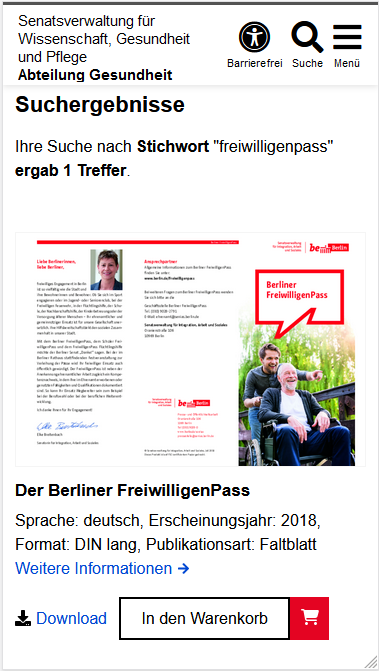
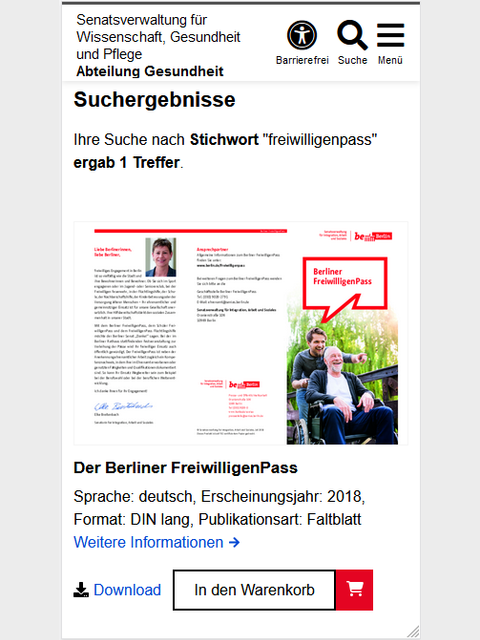
Suchergebnisse als Ausschnitt der Publikationsdatenbank mit der Überschrift "Suchergebnisse". Es folgt ein Satz mit der Anzeige der gewählten Suchoptionen und der Anzahl der Suchergebnisse. Als Ergebnis der Suche wir zuerst ein Bild der Publikation gefolgt vom Titel, einigen Informationen sowie einem "Weitere Informationen" Link angezeigt. Darunter befindet sich links ein Link "Download" und rechts davon ein Button "In den Warenkorb".

Publikationsdatenbank - mobile Ansicht

Nutzung

Mit der Publikationsdatenbank können Sie Publikationen, wie Flyer oder Broschüren, herunterladbar und bei Bedarf kostenlos bestellbar anbieten. Die Nutzer*innen können nach den gewünschten Publikationen suchen und diese dann herunterladen oder in den Warenkorb legen. Wenn alle Publikationen im Warenkorb enthalten sind, tragen die Nutzer*innen die benötigten Daten für den Versand ein und lösen die Bestellung aus. Diese kann auch bei unterschiedlichen Mitarbeiter*innen per Mail ankommen, damit die gewünschten Publikationen aus dem jeweiligen Fachbereich versendet werden können.

Die Darstellung ist optimiert für diese Aufgabe und zeigt daher die Inhalte als Teaser an. Das Teaserbild kann entweder redaktionell hochgeladen oder aus der ersten Seite des hinterlegten PDFs generiert werden.
Verticals

Das Template Publikationsdatenbank steht in allen Verticals zur Verfügung.

Das Template ist ebenfalls im Intranet und im Auftritt des ITDZ nutzbar.

Flex-Module

Anleitungen

Screenshots

  • Suchergebnisse als Ausschnitt der Publikationsdatenbank mit der Überschrift "Suchergebnisse". Es folgt ein Satz mit der Anzeige der gewählten Suchoptionen und der Anzahl der Suchergebnisse. Als Ergebnis der Suche wir zuerst ein Bild der Publikation gefolgt vom Titel, einigen Informationen sowie einem "Weitere Informationen" Link angezeigt. Darunter befindet sich links ein Link "Download" und rechts davon ein Button "In den Warenkorb".

    Publikationsdatenbank Ergebnisliste - mobile Ansicht

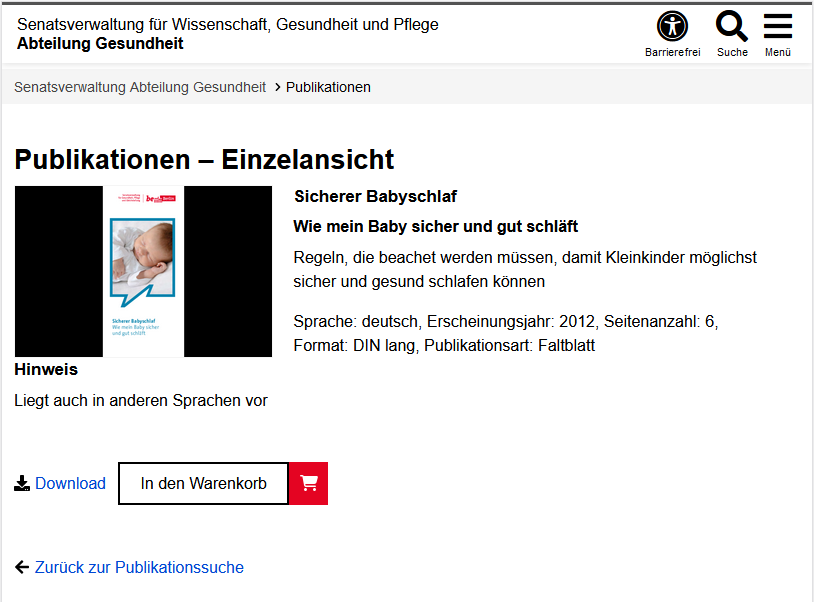
  • Detailseite der Publikationsdatenbank mit der Überschrift "Publikationen - Einzelansicht". Zuerst wird links ein Bild der Publikation angezeigt, rechts davon stehen der Titel sowie einigen Informationen. Unter dem Bild ist ein Hinweis zur Publikation sichtbar. Darunter befinden sich links ein Link "Download" und rechts davon ein Button "In den Warenkorb". Abschließend ist ein Link "Zurück zur Publikationssuche" zu sehen.

    Publikationsdatenbank Detailseite - Desktop-Ansicht

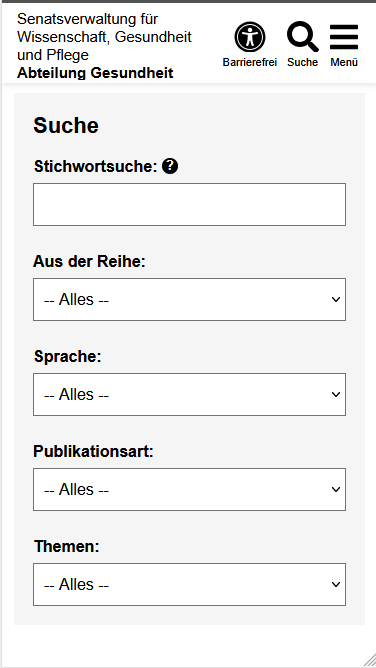
  • Die Suchmaske der Publikationsdatenbank beginnend mit der Seitenüberschrift ist zu sehen. Danach wird ein Link "Warenkorb ansehen" mit einem Warenkorb-Symbol und der Zahl "0" angezeigt. Es folgt ein grau hinterlegter Bereich mit den Suchfeldern und der Überschrift "Suche". Als Suchfelder sind ein Eingabefeld "Stichwortsuche" sowie einige Auswahlfelder zu sehen.

    Publikationsdatenbank Suchmaske - mobile Ansicht

Weitere Informationen und Hilfe

Support-Kontakt: Probleme im Edit

Sie benötigen weitere Hilfe durch den Support? Stellen Sie gerne eine Anfrage mit dem verlinkten Formular. Weitere Informationen