Einrichtung Publikationsdatenbank

Rubrik anlegen

Um eine Publikationsdatenbank anlegen zu können, wird eine spezielle Rubrik benötigt. Diese Rubrik kann von CvDs bzw. Redakteur*innen mit Rechten zur Bearbeitung von Rubriken selbst eingerichtet werden. Wichtig ist, dass als “Typ der Rubrik” die Option “Publikationsdatenbank” gewählt wird.

Als Name für die Rubrik und damit dem Navigationspunkt sollte nicht “Publikationsdatenbank” gewählt werden, da damit die Nutzer*innen nichts anfangen können. Der Name sollte eher dem Inhalt oder dem Zweck der Datenbank entsprechen, wie es bei anderen Rubriken auch der Fall ist.

Weitere Informationen zum Anlegen von Rubriken finden Sie auf der Seite Rubriken verwalten.

Meta-Schritt und vorhandene Reiter

Wenn Sie in der neu erstellten Rubrik ein neues Dokument erstellen, sehen Sie nur ein Eingabefeld für die Seitenüberschrift. In der angelegten Rubrik kann nur eine Publikationsdatenbank-Seite angelegt werden und es ist pro Rubrik auch nur eine solche Seite möglich. Die Publikationsdatenbank ist eine Index-Datei, vergleichbar mit einer Übersichtsseite, daher ist nur eine pro Rubrik möglich.

Wenn Sie im Meta-Schritt einen Seitentitel vergeben und auf “Speichern und weiter” geklickt haben, gelangen Sie in die Bearbeitung. Bei der Publikationsdatenbank gibt es viele Reiter, die so bei anderen Seitentypen nicht vorhanden sind. Es sollten alle Reiter angesehen und ggf. Einstellungen vorgenommen werden. Im Folgenden werden die Reiter und die dortigen Optionen vorgestellt.

Metadaten

Der Reiter Metadaten ist bei der Publikationsdatenbank umfangreicher als bei anderen Seitentypen. Hier finden Sie neben dem Seitentitel und der Spracheinstellung auch Einstellungen

  • für einen Einleitungstext inkl. Bild,
  • für die CSV als Datengrundlage der Publikationsdatenbank,
  • für erweiterte Einstellungen der Publikationsdatenbank,
  • für Schnittstellen und
  • für den Warenkorb.
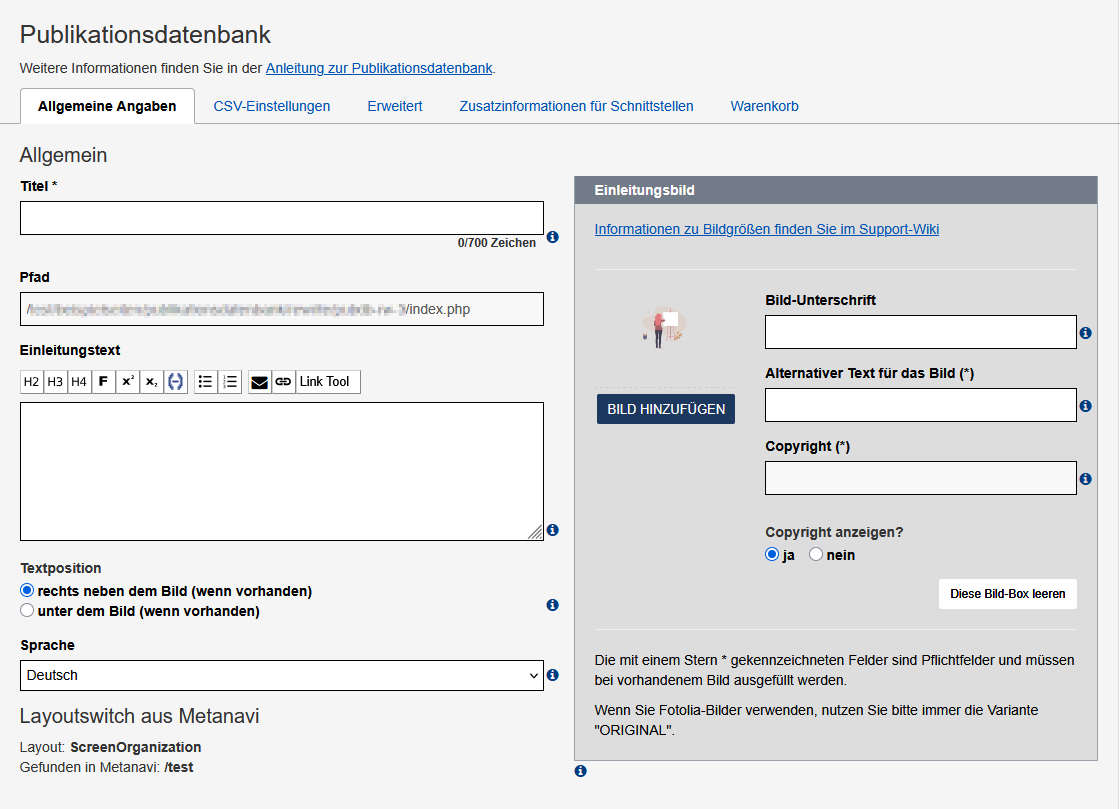
Ansicht des Formulars im Reiter "Allgemeine Angaben". Die Felder sind im Text erklärt.

Reiter "Allgemeine Angaben"

Allgemeine Angaben

Im Unterreiter “Allgemeine Angaben” können Sie den Titel noch einmal anpassen und einen Einleitungstext verfassen. Der Einleitungstext wird vor den Suchfeldern angezeigt, solange noch keine Suche durchgeführt wurde. Wenn eine Suche gestartet wurde, wird der Einleitungstext zur besseren Übersichtlichkeit ausgeblendet. Im Einleitungstext kann die Textformatierung mit Textile genutzt werden.

Zum Einleitungstext ist es möglich, ein Bild zu hinterlegen. Wenn ein Bild hinterlegt wurde, kann die Ausrichtung von Bild und Text zueinander mit der Option Textposition angepasst werden. Wenn der Text rechts neben dem Bild steht, wird das Bild in der normalen Teasergröße links vom Text angezeigt. Wird der Text unter dem Bild angezeigt, wird das Bild über die volle Breite der Seite angezeigt. Weitere Informationen dazu finden Sie auf der Seite Bildgrößen im Abschnitt “Publikationsdatenbank”. Das Bild wird ebenfalls ausgeblendet, sobald eine Suche durchgeführt wurde.

Abschließend können Sie die Sprache der Publikationsdatenbank umstellen, um bspw. eine Suche auf Englisch mit englischen Daten in der CSV anzubieten. Die Daten der CSV müssen dabei redaktionell übersetzt werden. Mit dieser Einstellung werden nur die automatischen Texte, zum Beispiel der Button “Suche”, übersetzt.

CSV-Einstellungen

Informationen zum Reiter "CSV-Einstellungen" und Hinweise zur Erstellung der CSV als Datengrundlage für die Publikationsdatenbank finden Sie auf der verlinkten Seite. Dort sind auch die Pflichtfelder genannt, ohne die eine Publikationsdatenbank nicht funktionieren kann. Weitere Informationen

Weitere Einstellungen

Ebenfalls im Reiter “Metadaten” im Abschnitt “Erweitert” finden Sie “Weitere Einstellungen” für die Publikationsdatenbank.

Hier können Sie grundlegende Einstellungen treffen:
Zeigt die Startseite “nur den Infotext” oder zeigt sie den “Infotext und max. 10 letzte Einträge”.
Sie können auswählen, ob sie eine “Ergebnisliste direkt” anzeigen lassen wollen, oder ob Sie eine “Stichwortsuche” ermöglichen wollen.
Sie können festlegen, ob fix “20 Treffer pro Seite” angezeigt werden oder ob die Anzahl der Treffer durch die Nutzer*innen ausgewählt werden kann.

Zudem können Sie hier die Stichwortsuche für Ihre Publikationsdatenbank aktivieren. Die Felder, die durchsucht werden können, konfigurieren Sie dann in den Flex-Modulen Tabellenspalte im Reiter “Flex-Inhalt”.

Zuletzt können sie noch angeben, wie der Titel des “Zurück zur Suche”-Links lauten soll.

Zusatzinformationen für Schnittstellen

Wenn Sie die Publikationsdatenbank auch als Open-Data-Datensatz veröffentlichen wollen, finden Sie hier die Informationen, welche Angaben dazu nötig sind, und wie Sie diese Einbinden können. Weitere Informationen

Zusatzangaben für den Warenkorb

Ebenfalls im Reiter “Metadaten” im Unterreiter “Warenkorb” finden Sie die Angaben zum “Warenkorb”.

Wenn eine Bestellung von Publikationen vorgesehen ist, muss eine “Link-URL zur Datenschutzerklärung” inkl. “Bezeichnung des Linkziels” hinterlegt werden. Dafür kann das Linktool verwendet werden. Die Datenschutzerklärung ist nötig, da das Bestellformular personenbezogene Daten zum Versand der Publikationen abfragt.

Abschließend können verschiedene Texte für den Warenkorb hinterlegt werden. Die Felder “Warenkorb Einleitungstext”, “Warenkorb Erfolgsmeldung (erste Zeile in Fettdruck)” und “Warenkorb Erfolgsmeldung” sind bereits mit Textvorschlägen versehen, die redaktionell angepasst werden können.

Einstellungen im Flex-Modul "Tabellenspalte"

Im Tabellenspalten-Modul richten Sie die Verknüpfung der CSV mit der Funktion und Darstellung in der Publikationsdatenbank ein. Weitere Informationen