CSV-Einstellungen der Publikationsdatenbank

Datenschutzhinweis

Bitte beachten Sie, dass die CSV-Datei (Automatikimport, wie auch einmalig eingelesene CSV) im Internet abrufbar ist. Es sollten daher keine Daten, insb. keine Personendaten wie E-Mail-Adressen enthalten sein, die nicht für eine Veröffentlichung gedacht sind.

Aufbau der CSV

Bevor Sie eine Publikationsdatenbank anlegen können, benötigen Sie eine CSV-Datei, die die Daten für die Publikationsdatenbank enthält. CSV steht für “Comma Separated Values”, also von Kommata getrennten Werten. Beim Aufbau der CSV sollten Sie die folgenden Punkte beachten.

Die Spaltenüberschriften in der CSV sollten nur aus Kleinbuchstaben, Zahlen und Minuszeichen bestehen. Umlaute, Leerzeichen, Großbuchstaben und Sonderzeichen können zu Problemen beim Einlesen der Daten in die Datenbank führen.

Jeder Spaltenname muss eindeutig sein. Sollten Sie einen Spaltennamen doppelt vergeben, so wird nur eine Spalte benutzt werden.

Um eine CSV-Datei zu erstellen, können Sie Microsoft Excel verwenden. Nutzen Sie am besten Excel-Dateien ohne weitere Formatierung, da beim Umwandeln in CSV-Dateien jede Formatierung (ausgenommen Zeilenumbrüche) verloren geht.

In Excel gehen Sie zum Speichern einer CSV-Datei wie folgt vor: Wählen Sie “Datei” > “Speichern unter…” und dann als Dateityp entweder “CSV UTF-8 (durch Trennzeichen getrennt)” (empfohlen) oder “CSV (Trennzeichen-getrennt)”. Ihr aktuelles Dokument wird mit der Dateiendung “.csv” gespeichert. Die genauen Bezeichnungen können in unterschiedlichen Excel-Versionen etwas abweichen.

Falls Sie Ihre CSV-Datei mit einer anderen Software erstellen, beachten Sie bitte die folgenden Hinweise für die Erstellung der CSV für die Publikationsdatenbank.

Redaktioneller Hinweis

Bitte achten Sie darauf, keine Inhalte in CSV-Spalten nach der letzten Spalte mit einer Überschrift zu schreiben. Es ist nicht möglich, Kommentare oder Hinweise für die Bearbeitung der Daten in der CSV für die Publikationsdatenbank zu speichern. Diese Inhalte werden von der Publikationsdatenbank ebenfalls erkannt und führen dazu, dass die CSV nicht eingelesen werden kann.

Weitere Hinweise dazu finden Sie weiter unten im Abschnitt E-Mail bei Problemen.

Technische Spezifikationen

Als Zeichensatz sollten Sie am besten UTF-8 verwenden. Damit sind neben den deutschen Umlauten auch Zeichen aus anderen Sprachen und alle Sonderzeichen enthalten. Westeuropäisch (ISO) funktioniert für deutsche Datensätze ohne spezielle Sonderzeichen ebenfalls, aber UTF-8 ist die Empfehlung.

Als Trennzeichen zwischen den Zeilen verwenden Sie bitte “CRLF” (steht für “Carriage Return/Line Feed” und entsteht normalerweise mit der Enter-Taste), wie bei Windows üblich. Wenn Sie die CSV mit einem Texteditor bearbeiten, können Sie den Zeilenumbruch mit dem spiegelverkehrten P-Symbol einblenden und kontrollieren.

Als Trennzeichen zwischen den Zellen verwenden Sie bitte das Semikolon “;”. Die Trennung mit Komma “,” kann zu Problemen mit dem Einlesen der Daten führen.

Als Einfassung für den Zelleninhalt verwenden Sie bitte ein doppeltes Anführungszeichen (“), also z.B. “test”. Sie müssen diesen Container für Inhalte verwenden, in denen Semikolon, doppelte Anführungszeichen oder Zeilenumbrüche vorkommen. Excel erzeugt diese normalerweise automatisch, wenn sie benötigt werden. Wenn Sie ein doppeltes Anführungszeichen innerhalb des Containers benutzen, so verdoppeln Sie dieses, also z.B. “Ich sage ““Test”“.”

CSV-Spalten für die Publikationsdatenbank

Die CSV-Datei kann mehr als 25 Spalten enthalten, jedoch können Sie in einer Publikationsdatenbank nicht mehr als diese 25 Spalten nutzen. Für die nicht benötigten Spalten müssen Sie kein Flex-Modul Tabellenspalte Publikationsdatenbank anlegen.

In der CSV-Datei werden für die Publikationsdatenbank einige fest definierte Spalten benötigt. Die wichtigsten sind die Spalten “bestellbarkeit” und “bestelladresse”. Die Spaltenüberschriften müssen exakt so heißen.

In der Spalte “bestellbarkeit” wird entweder “ja” oder “nein” eingetragen. Das bestimmt, ob die Publikation bestellt werden kann oder nicht. Das Wort “ja” muss bei jeder Publikation stehen, die bestellt werden kann. Die Eintragung von “nein” ist optional, zur besseren Übersicht bei der Bearbeitung der CSV empfehlen wir aber ebenfalls die Eintragung von “nein”.

Die Spalte “bestelladresse” beinhaltet die E-Mail-Adresse der zuständigen Mitarbeiter*innen oder der zuständigen Stelle, die die jeweilige Publikation verschicken kann. Diese E-Mail-Adresse ist nicht für die Nutzer*innen sichtbar, sondern wird nur für den Versand der Bestellung verwendet. Es ist auch möglich, mehrere E-Mail-Adressen für eine Publikation einzutragen. Diese müssen mit Komma und Leerzeichen getrennt in dieser Zelle stehen.

Normalerweise ebenfalls notwendig, aber ohne eine vorgeschriebene Bezeichnung, ist eine Spalte mit der “URL zum PDF” der Publikation. Diese Information ist wichtig, damit aus der ersten Seite des PDFs ein Teaser-Bild generiert werden kann und ein Download der Publikation möglich ist. Wenn kein Download angeboten werden soll und eigene Bilder für die Publikationen hinterlegt werden, kann diese Information entfallen.

Optional kann eine Beschränkung der Bestellmenge angegeben werden. Dies ist dann sinnvoll, wenn die maximale Bestellmenge größer sein soll als ein Exemplar. Die Tabellenspalte dazu muss “mengenbeschraenkung” benannt werden. Damit kann gesteuert werden, dass die Nutzer*innen mehr als die Standardmenge von einem Exemplar, aber nicht mehr als die angegebene Menge an Exemplaren mit einem Vorgang bestellen können. In dieser Spalte dürfen nur Zahlen eingetragen werden. Wenn das Feld leer bleibt, kann nur ein Stück bestellt werden.

Ebenfalls optional ist die Spalte “hinweis”. Dort können Informationen, wie “Publikation liegt in einer anderen Sprache vor” oder andere wichtige Informationen zur Publikation hinterlegt werden. Der Hinweis wird auf der Detailseite am Ende des Eintrags angezeigt. In dieser Spalte kann mit der Textformatierung mit Textile ggf. auch ein Link hinterlegt werden.

Redaktioneller Hinweis

Alle oben genannten Spalten müssen auf der Ergebnisliste und der Detailseite angezeigt werden, damit die Einstellungen greifen können.

Die in Imperia hochgeladenen PDFs müssen manuell veröffentlicht werden. Eine Veröffentlichung der Publikationsdatenbank reicht nicht aus, um auch die in der CSV genannten PDFs zu veröffentlichen. Am besten veröffentlichen Sie erst die PDFs und mit etwas zeitlichem Versatz die Publikationsdatenbank. Damit erhöht sich die Wahrscheinlichkeit, dass korrekte Bilder generiert werden können.
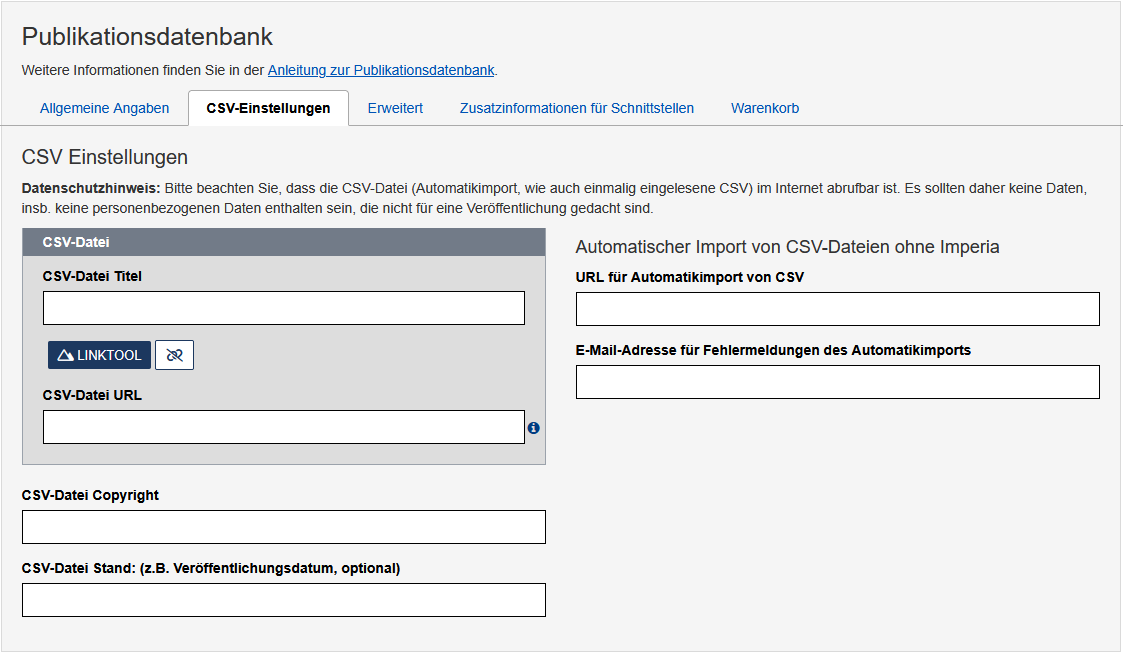
Reiter "CSV-Einstellungen"

Im Reiter “CSV-Einstellungen” wird die CSV mit den Inhalten für die Publikationsdatenbank hinterlegt. Dazu gibt es zwei Möglichkeiten.

Formular für die Einbindung der CSV in die Publikationsdatenbank. Die Felder sind im Text beschrieben.

Reiter "CSV-Einstellungen"

Linke Seite - einmaliges Einlesen einer CSV

Auf der linken Seite können Sie eine, in Imperia hochgeladene, CSV einbinden. Die Datei wird einmalig beim Veröffentlichen der Publikationsdatenbank eingelesen. Das ist für kleinere CSV-Dateien mit bis zu 200 Zeilen (Datensätzen) nutzbar.

Mit dem Linktool können Sie eine CSV-Datei aus dem MAM auswählen. Dabei werden der CSV-Datei Titel, die CSV-Datei URL und das CSV-Datei Copyright ausgefüllt. Optional können Sie einen CSV-Datei Stand hinterlegen, um diesen intern zu dokumentieren.

Alle Angaben zur CSV werden nicht im Frontend angezeigt.

Sobald die Publikationsdatenbank veröffentlicht wird, werden die Daten der CSV in eine Datenbank einmalig eingelesen und sind für die Suche und Anzeige verfügbar. Jede Änderung an der CSV muss über eine Veröffentlichung der Publikationsdatenbank erneut eingelesen werden.

Rechte Seite - automatischer Import einer CSV

Auf der rechten Seite unter “Automatischer Import von CSV-Dateien ohne Imperia” können Sie eine URL für Automatikimport von CSV hinterlegen, die jede Stunde auf Änderungen geprüft und bei einer Änderung neu eingelesen wird. Mit dieser Variante können auch größere CSV-Dateien mit mehr als 200 Zeilen eingelesen werden.

Neben der URL zu der CSV-Datei wird hier auch die Angabe einer E-Mail-Adresse für Fehlermeldungen des Automatikimports benötigt. Diese wird angeschrieben, wenn es Probleme beim Importieren der CSV-Datei gab.

Die CSV-Datei kann bei dieser Variante sowohl in Imperia hochgeladen als auch auf einem externen Webspeicher abgelegt werden. Bei einem externen Webspeicher ist wichtig, dass dieser eine, im Browser aufrufbare, URL bereitstellt und stets gut erreichbar ist. Mit dieser Variante ist es bspw. möglich, die Eingaben aus einem Formular mit Datenbank oder die Ausgaben einer Fachanwendung für die Nutzer*innen anzubieten.

E-Mail bei Problemen

Wenn die CSV nicht eingelesen werden kann, wird an die hinterlegte E-Mail-Adresse eine Mail geschickt. Diese E-Mail wird bereits in der Vorschau der Publikationsdatenbank ausgelöst. Es gibt verschiedene Varianten dieser E-Mail.

Die E-Mail wird verschickt, wenn der Server, auf den die CSV hochgeladen wurde, nicht erreichbar ist. Das kann bspw. passieren, wenn ein Problem mit den Berlin.de-Live-Seiten besteht. Hier können Sie normalerweise nichts redaktionell unternehmen.

Die wichtigere Variante ist die E-Mail bei fehlerhaften Spaltenbezeichnungen

Beispiel:

Sehr geehrte Damen und Herren.
Ihre Publikationsdatenbank unter “https://www.berlin.de/…/” hat Probleme beim Importieren der Daten.

Achtung: Falls Sie diese E-Mail nur einmalig erhalten, dann lag nur ein temporäres Problem beim Einlesen der CSV vor. In diesem Fall können Sie die E-Mail einfach ignorieren. Falls Sie im Abstand von ca. 30 Minuten jeweils eine E-Mail erhalten, ist kein technisches Problem die Ursache. Wenn die Mail so häufig kommt, dann ist meistens eine unterschiedliche Spaltenbezeichnung in der CSV und der Publikationsdatenbank die Ursache. Bitte kontrollieren Sie die Spalten in der CSV und der Publikationsdatenbank.

URL: “https://www.berlin.de/…/”
Error: PubDb-Import: mit Fehlern => ====
Das Erstellen einer neuen Tabelle war erfolgreich.
Beim Importieren der CSV-Datei name.csv trat ein Fehler auf. Bitte korrigieren Sie Ihre Eingaben.
Die aktuelle CSV-Datei enthält falsche Spaltenbezeichnungen.

Erlaubte Felder:
orte, gruppengroesse, catering.

Gefundene Felder:
ort, gruppengroesse, catering.

Überflüssige Felder:
ort.
====

Bitte korrigieren Sie ihre Publikationsdatenbank,
oder sorgen Sie dafür, dass die CSV Datei abgerufen werden kann.

Mit freundlichen Grüßen
Ihr Berlin.de Support

Hier enthält die E-Mail wichtige Informationen, was redaktionell angepasst werden muss. In der E-Mail finden Sie neben der URL der betroffenen Publikationsdatenbank auch die fehlerhaften Spalten. Im Beispiel sehen Sie die folgenden Informationen zu den Spalten:

  • Erlaubte Felder: orte, gruppengroesse, catering.
  • Gefundene Felder: ort, gruppengroesse, catering.
  • Überflüssige Felder: ort.

Die “erlaubten Felder” zeigen die hinterlegten Bezeichnungen in den Publikationsdatenbank-Tabellenspalten-Modulen.
Die “gefundenen Felder” entsprechen den Überschriften der Spalten in der CSV.
Bei “überflüssige Felder” wird angezeigt, welche Felder fehlerhaft sind.
Der Vergleich geht immer von der Publikationsdatenbank aus und schaut mit diesen Informationen in die CSV. Daher wird im Beispiel die Spalte “ort” aus der CSV als fehlerhaft gekennzeichnet.

Mit dieser Information können Sie die Publikationsdatenbank oder die CSV anpassen. Es ist meistens einfacher, die Publikationsdatenbank anzupassen und dort die Bezeichnung der Tabellenspalte zu korrigieren. Also in diesem Beispiel in der Publikationsdatenbank “ort” in der entsprechenden Tabellenspalte einzutragen.

Es gibt allerdings Beispiele, bei denen die CSV angepasst werden muss. Wenn Sie bei den gefundenen Feldern bzw. bei den überflüssigen Feldern Bezeichnungen wie “LeereSpalte4” (Zahlen variieren) sehen, dann muss die CSV bearbeitet werden. So eine “LeereSpalte” bedeutet, dass Imperia in der CSV Inhalte in einer hinteren Spalte ohne eine Überschrift gefunden hat. Leider zeigt die Zahl nicht an, welche Spalte betroffen ist. Hier ist die Empfehlung, nach der letzten Spalte mit Inhalten, die nächsten 5-10 Spalten zu markieren (in Excel oben den Spalten-Buchstaben anklicken) und zu löschen. Falls Sie den fehlerhaften Eintrag sehen, können Sie diesen natürlich auch manuell korrigieren.

Wenn Sie die E-Mail mit einer Fehlermeldung beim Einlesen der CSV einmalig erhalten, müssen Sie sich normalerweise keine Sorgen machen. Einmalige Aussetzer, besonders in der Nacht, können passieren.

Wenn Sie jede Stunde, also bei jedem Einleseversuch, eine E-Mail erhalten, dann stimmt etwas mit der CSV oder der Publikationsdatenbank nicht. Schauen Sie in der E-Mail nach, was das Problem ist.

Redaktioneller Hinweis

Wenn eine CSV-Datei hochgeladen wird, wird die komplette Datenbank geleert und mit dem neuen Inhalt der CSV befüllt. Das bedeutet, dass nur vollständige CSV-Dateien in die Publikationsdatenbank geladen werden sollten. Es findet kein Hinzufügen der Daten aus einer CSV zu bereits bestehenden Daten statt.

Weitere Informationen und Hilfe

Support-Kontakt: Probleme im Edit

Sie benötigen weitere Hilfe durch den Support? Stellen Sie gerne eine Anfrage mit dem verlinkten Formular. Weitere Informationen