Assets hochladen

Grundsätzliches

Auf dieser Seite erfahren Sie, wie Dateien bzw. Assets in den Bereich Medien hochgeladen werden, um sie später als Bilder oder Download-Dokumente in die Seiten einzubinden.

Hinweis: In dem bebilderten Beispiel wird erklärt, wie ein Bild hochgeladen wird. Die Vorgehensweise ist aber für alle Assets gleich. Wenn Sie also z.B. ein PDF hochladen möchten, können Sie dies mit den gleichen Schritten tun.

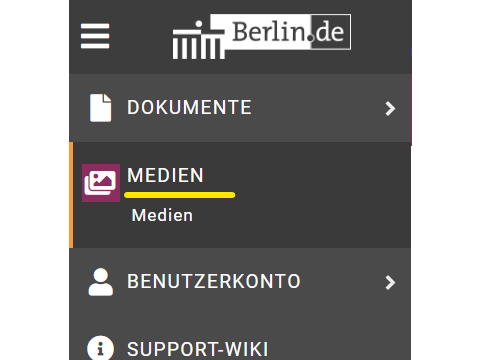
In der Hauptnavigation ist der Navigationspunkt "Medien" hervorgehoben.

Navigationspunkt "Medien"

Vorbereitung

Um ein Asset hochzuladen, müssen Sie dies natürlich zuerst auf ihrem Gerät lokal abgespeichert haben. Nachdem Sie das Asset bei sich auf dem Gerät haben, öffnen Sie Imperia und wechseln links im Menü auf die Schaltfläche “Medien”.

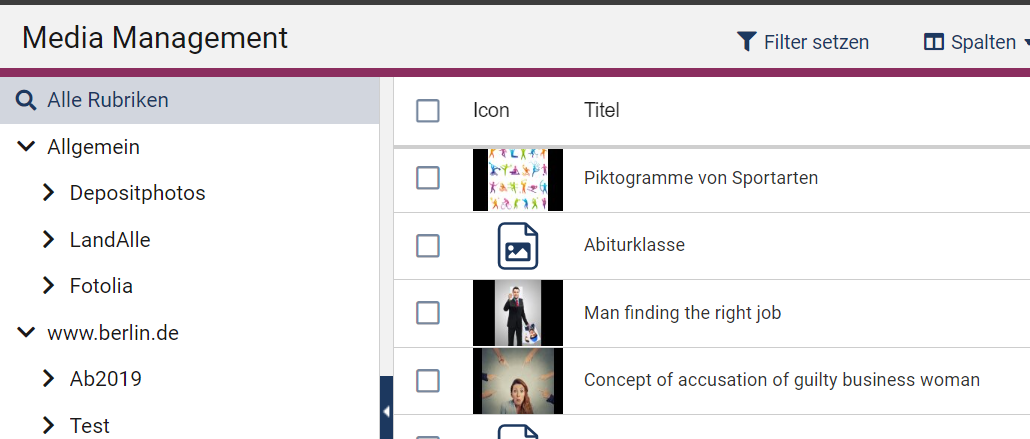
Nun befinden wir uns im Media-Asset-Management (MAM). Auf der linken Seite sind die Rubriken mit den Assets in einer Baumstruktur abgebildet. Dort navigieren Sie wie im Rubrikenbaum des Dokumentenbrowsers.

Die Rubrik “Assets” wird automatisch mit der Einrichtung des Auftritts erstellt. Sie können dort die Struktur der Rubriken Ihrer Seiten nachbilden, um die Assets geordnet abzulegen oder eine andere Struktur, bspw. eine Unterteilung nach PDFs und Bildern, wählen. Sie können auch in die Rubriken Ihres Auftritts Assets hochladen, wo die Seiten angelegt werden.

Übergeordnet finden Sie die Rubrik “Allgemein”, dort befinden sich die zentral bereitgestellten Fotodatenbanken von Fotolia, Depositphotos und LandAlle. In diesen Fotodatenbanken können Sie alle bereitgestellten Fotos durchsuchen und nutzen. Sie finden hier eine breite Auswahl verschiedener Unterrubriken wie z.B. “Menschen” und “Städte” etc.

Dazu sehen Sie die Rubriken der Auftritte, denen Ihr Account zugeordnet ist und die Sie bearbeiten dürfen.

Ausschnitt aus dem MAM mit Rubriken im linken Teil und den Assets im rechten Teil

MAM: Rubriken-Übersicht

Hochladen

Wenn Sie also nun ein Foto für einen bestimmten Auftritt hochladen möchten, navigieren Sie in die gewünschte (Asset-)Rubrik. Bitte beachten Sie, dass in den Hauptrubriken (bspw. Depositphotos, Bezirksamt Mitte oder Senatsverwaltung Abteilung Arbeit) keine Assets hochgeladen werden können. Bitte wählen Sie daher immer eine Unterrubrik wie “Assets” aus. In unserem Beispiel nehmen wir die Rubrik “Assets” im Auftritt “Ab2019”. Jetzt haben Sie zwei Möglichkeiten, die Assets hochzuladen.

Variante 1: Menü an der Rubrik

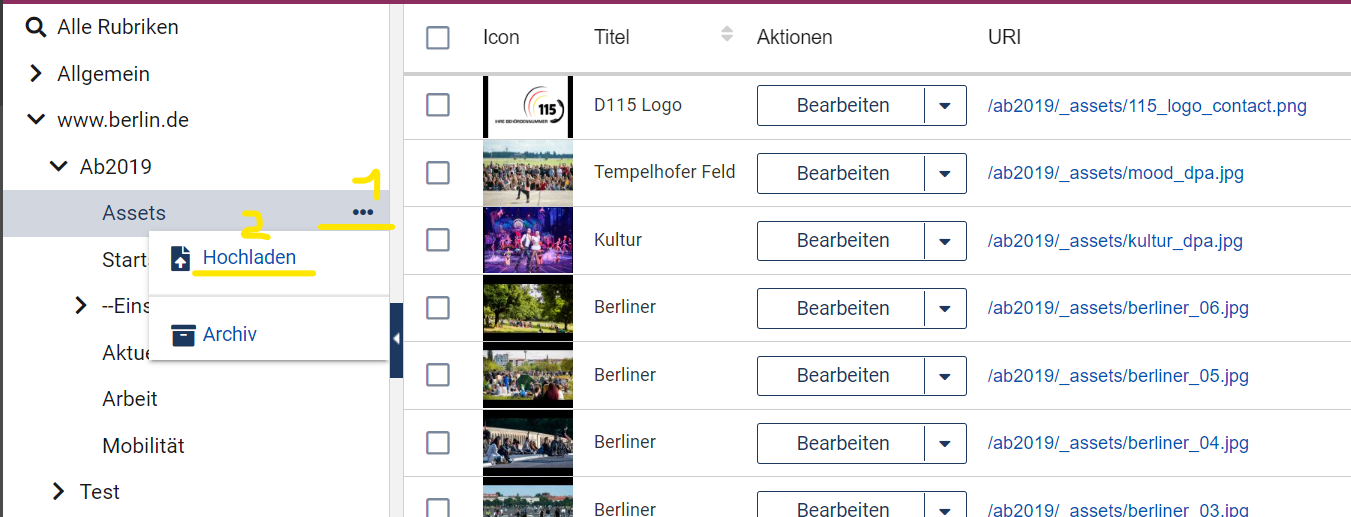
Klicken Sie bei der gewünschten Rubrik auf das Drei-Punkte-Menü und dann auf die Schaltfläche “Hochladen”.

Medien hochladen über das Drei-Punkte-Menü

MAM: Asset hochladen

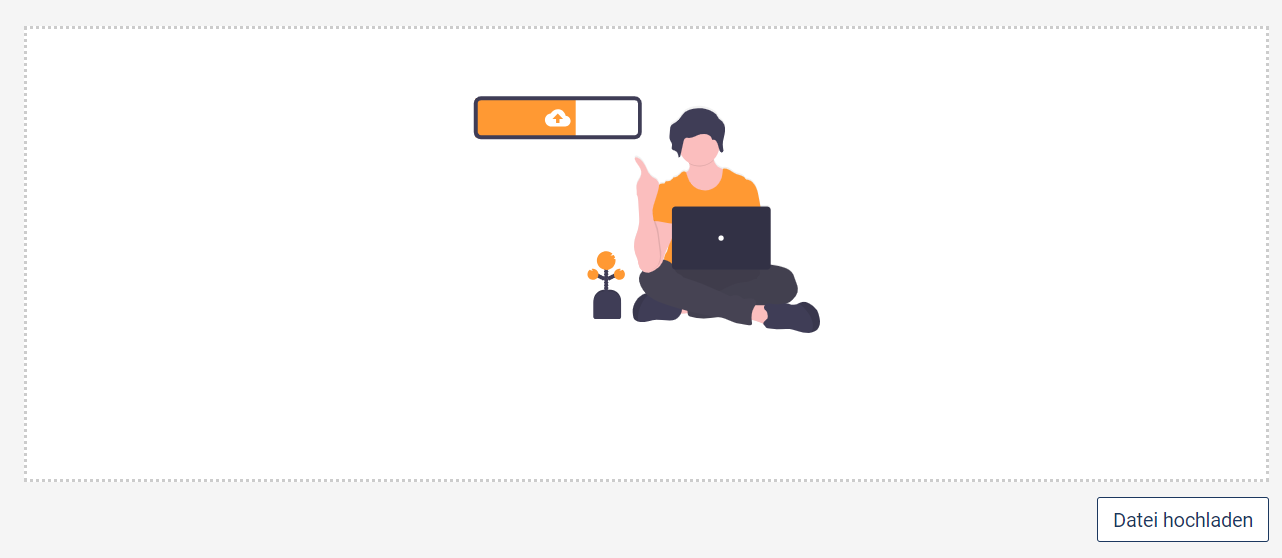
Es öffnet sich ein neues Fenster, in dem Sie nun die Dateien hochladen können. Dies können Sie entweder über die Schaltfläche “Datei hochladen” tun oder indem Sie in die Mitte klicken und damit einen Dialog zur Auswahl des Assets öffnen. Es ist auch möglich, Dateien vom Gerät direkt in das Feld in der Mitte mittels Drag-and-drop zu ziehen.

Asset hochladen: Schaltfläche mit Button "Datei hochladen" unten rechts

MAM: Asset hochladen

Variante 2: Drag and Drop

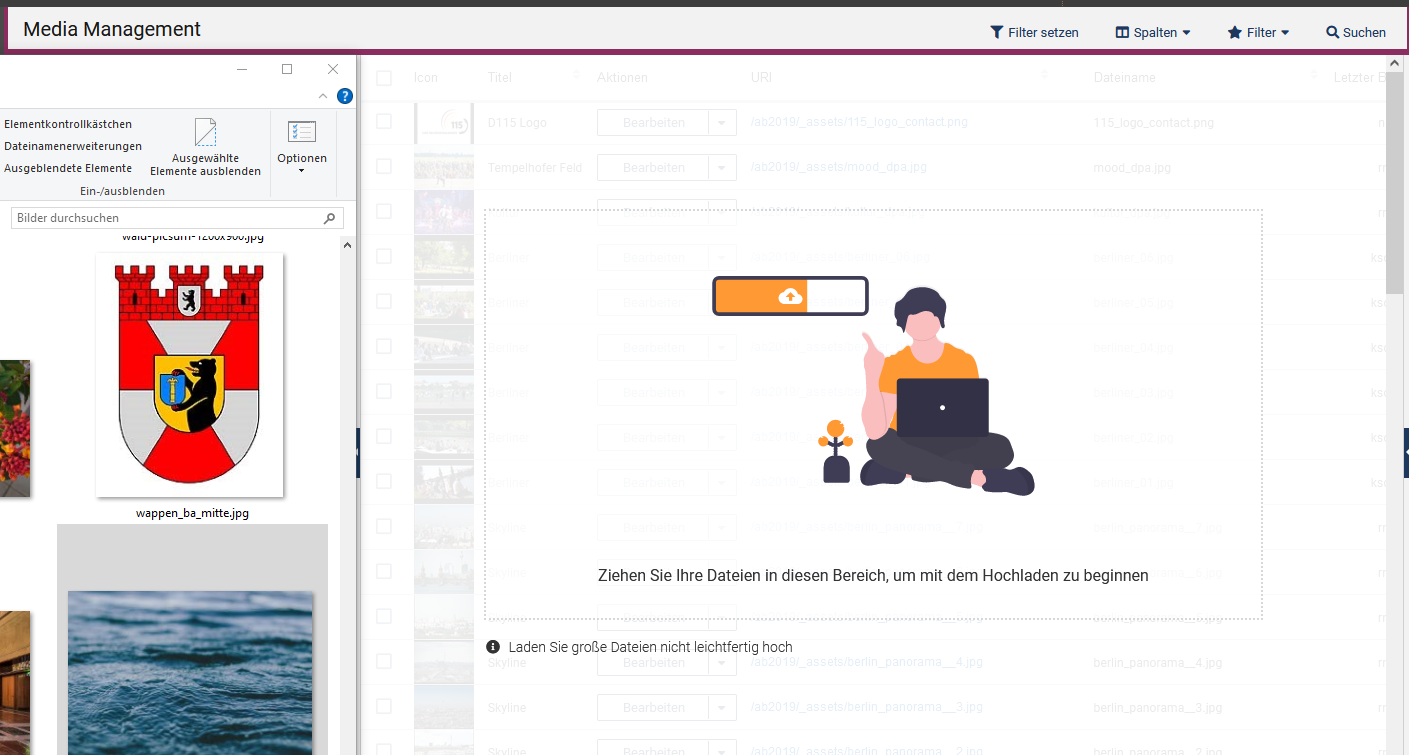
Sie können auch per Klicken und Ziehen (Drag-and-drop) die Assets zum Hochladen in den rechten Bereich des MAM ziehen. Sie können dabei ein Asset auswählen oder gleich mehrere markieren. Bitte stellen Sie sicher, dass Sie zuvor die entsprechende Rubrik, in der die Assets abgelegt werden sollen, im MAM geöffnet haben.

Links ist der Explorer zu sehen und rechts das MAM-Fenster. Beim Ziehen eines Assets in das MAM wird dort ein Hinweis angezeigt, dass man das Asset hierher ziehen kann, um es hochzuladen.

MAM: Asset hochladen Drag-and-drop

Fortschrittsbalken beim Hochladen eines Assets, der Vorgang kann mit einem Button rechts unten abgebrochen werden

Anzeige nach dem Loslassen eines Assets ins MAM

Redaktioneller Hinweis zum BerlinPC

Bitte beachten Sie, dass diese Variante nicht mit dem BerlinPC funktioniert. Das ist kein Fehler in Imperia, sondern liegt an der Sicherheitsdirektive für den BerlinPC. Das Drag and Drop in ein Browserfenster ist auf dem BerlinPC nicht erlaubt.

Redaktioneller Hinweis zur Uploadgröße

Die Gesamtgröße aller Dateien, die Sie auf einmal hochladen möchten, darf zusammen maximal 30 MB groß sein. (Dies ist gleichzeitig die maximale Größe, die eine einzelne Datei haben darf, egal, ob es sich um ein Bild, ein PDF oder ein Video handelt.)

Für Bilder gibt es eine zusätzliche Begrenzung pro Datei: Bilder dürfen jeweils nicht größer als 20 Megapixel sein.

Megapixel berechnen sich aus “Höhe in Pixel” x “Breite in Pixel” / 1.000.000 (1 Million).
Bsp.: 4.000×3.000=12.000.000 -> 12.000.000/1.000.000=12 -> 12 Megapixel

Ab einer Breite oder Höhe von über 4000 Pixel erscheint beim Upload eine Warnung zur Bildgröße, solange aber die genannten Limits eingehalten werden, kann das Bild hochgeladen und dargestellt werden.

Metadaten eintragen

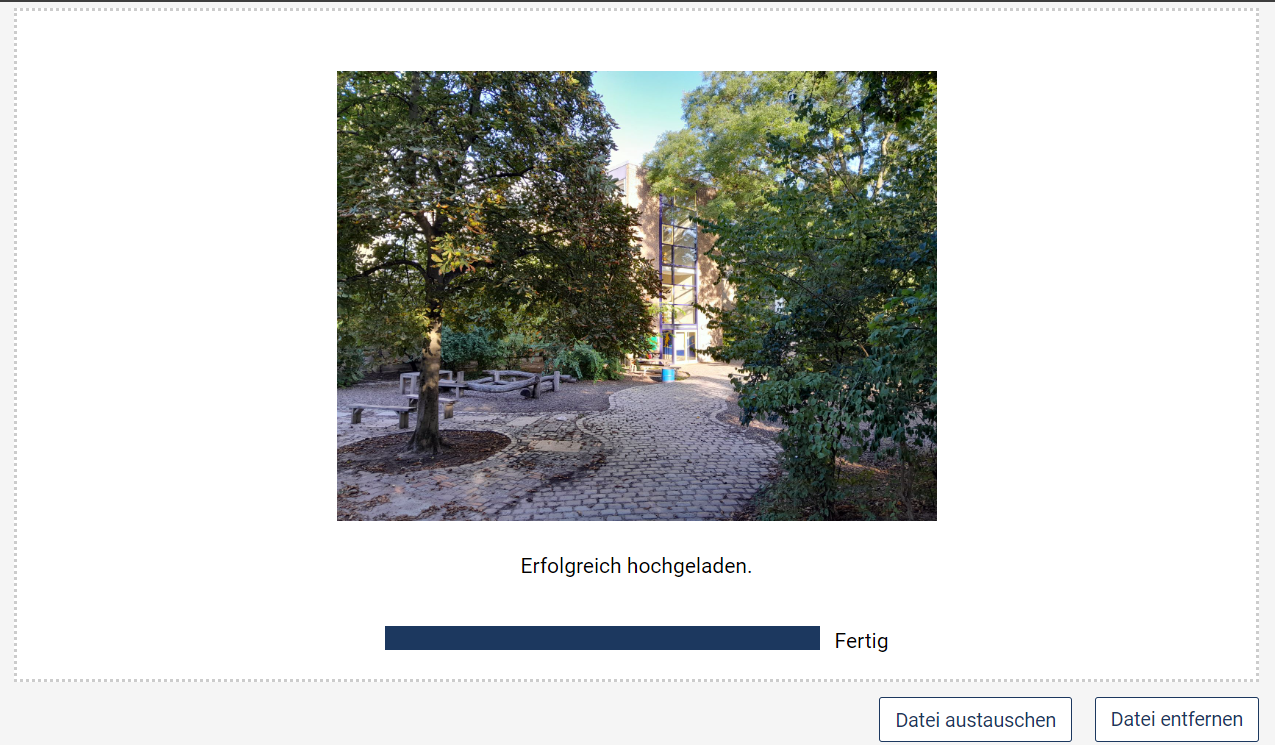
Nachdem Sie das Bild hochgeladen haben, sehen Sie das hochgeladene Bild und wenn alles geklappt hat, wird dies mit dem Text “erfolgreich hochgeladen” bestätigt.

Hinweis: Ein Dateiname darf nur Buchstaben von A-Z (groß/klein), Zahlen und die Zeichen “-” und “_” enthalten. Es sind keine Umlaute (ä,ü,ö,ß) oder Leerzeichen erlaubt. Wenn der Dateiname nicht web-kompatibel ist, wird ein kompatibler Name in das Feld Dateiname eingetragen. Dabei erhalten Sie eine Hinweismeldung mit dem korrigierten Dateinamen.
Üblicherweise wandelt das MAM auch Großbuchstaben in Kleinbuchstaben um. Wenn Sie Links nicht mit dem Linktool generieren, oder gar externe Tools auf den Link zugreifen sollen, achten Sie unbedingt auf die Schreibweise des Links, die der im MAM entsprechen muss.

Asset erfolgreich hochgeladen: Meldung mit Anzeige des Bildes darüber und einem Fortschrittsbalken auf 100 % darunter

Asset erfolgreich hochgeladen

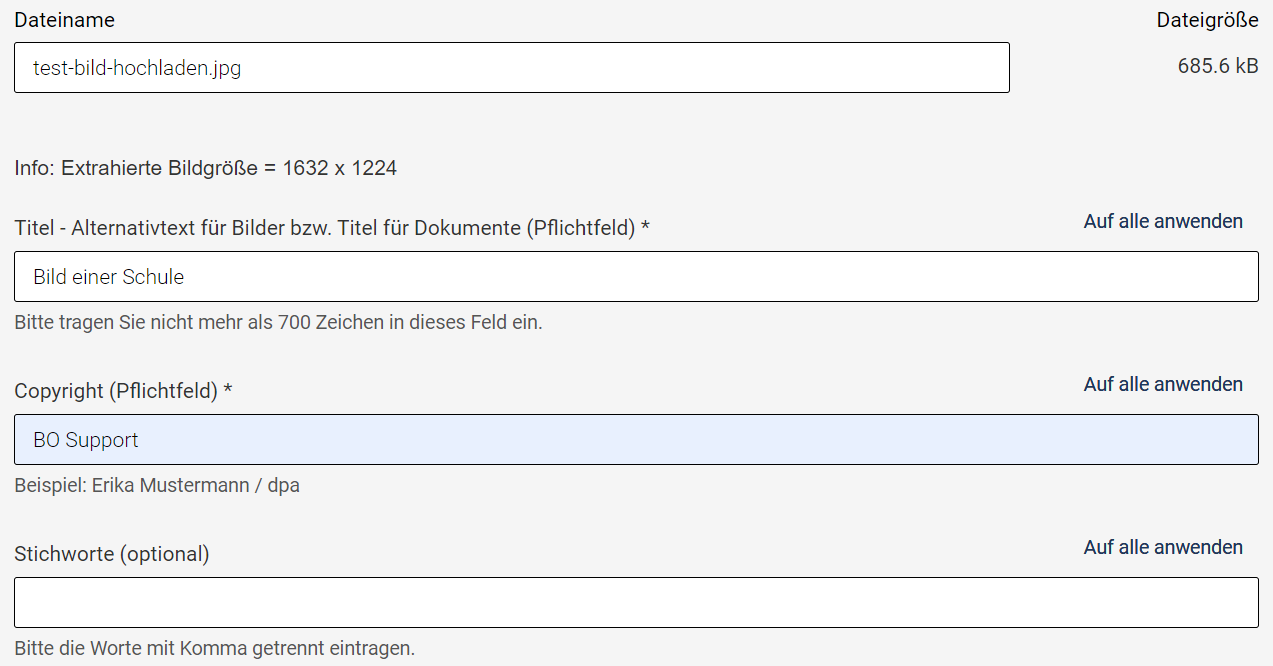
Nachdem das Bild erfolgreich hochgeladen wurde, müssen Sie vor dem Speichern die Metadaten ausfüllen. Hier sind folgende Felder Pflichtfelder:

  • Titel – Alternativtext für Bilder bzw. Titel für Dokumente
  • Copyright

Das Feld “Stichworte” kann optional ausgefüllt werden. Diese dienen dazu, das Asset in der Suche schnell zu finden. Der Dateiname wird von der gewählten Datei übernommen.

Formular für die Metadaten eines Assets

Metadaten eintragen

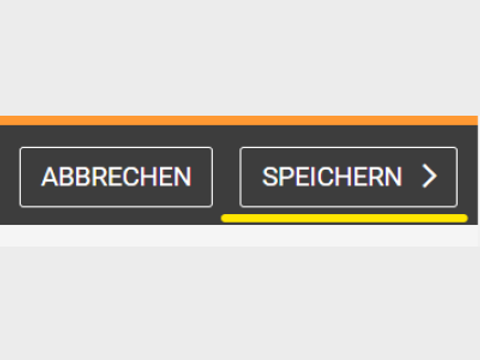
Asset speichern oder Vorgang abbrechen

Asset speichern

Wenn Sie alles wie gewünscht ausgefüllt haben, können Sie das Asset mit der Schaltfläche “Speichern” oben rechts speichern.

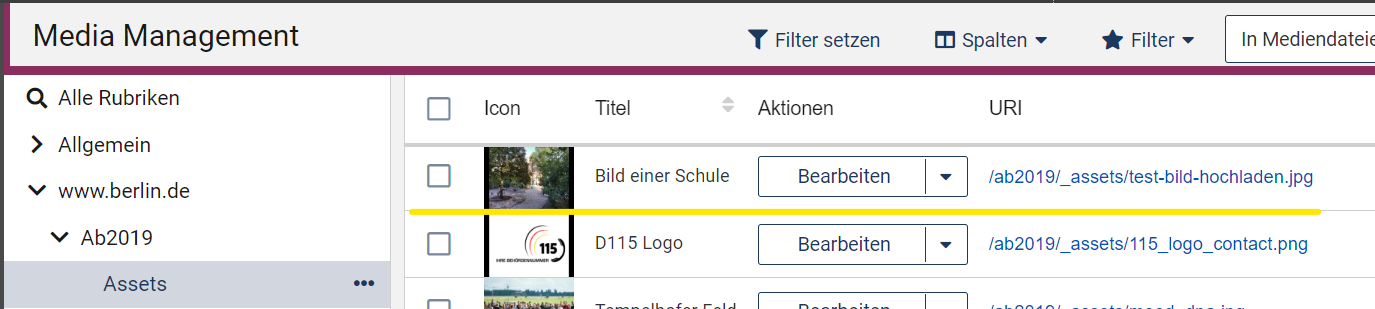
Fertig. Das Asset wurde nun erfolgreich hochgeladen und taucht in der gewünschten Asset Rubrik auf. Wenn Sie jetzt ein entsprechendes Dokument bearbeiten, haben Sie die Möglichkeit, das Asset zu suchen und einzufügen.

Im MAM wird das gerade hochgeladene Asset an Position 1 angezeigt

Neues Asset wird im MAM angezeigt

Veröffentlichung

Nach dem Hochladen in das MAM sind die Assets noch nicht veröffentlicht. Die Veröffentlichung passiert erst nach der Einbindung in ein Dokument und dessen Veröffentlichung. Alternativ muss das Asset manuell im MAM veröffentlicht werden.

Assets aktualisieren

Um vorhandene PDFs, Bilder oder andere Multimediadateien auf dem Live-System zu aktualisieren, können diese im MAM mit der aktualisierten Datei ersetzt und danach freigeschaltet werden. Dazu gehen Sie wie folgt vor:

Navigieren Sie im Bereich Medien zu der Rubrik, in der das zu aktualisierende Asset liegt. Dort wählen Sie das entsprechende Asset aus und klicken auf “Bearbeiten”.
In der nächsten Ansicht klicken Sie bei Bildern auf das Vorschau-Bild oder bei anderen Assets auf die Fläche “keine Vorschau möglich”.

Damit öffnet sich Ihr Datei-Explorer und Sie können die neue Datei zum Hochladen auswählen.

Bitte beachten Sie hierbei, dass es sich um das identische Format mit identischem Namen handeln muss.
Sie können also eine .pdf-Datei nur mit einer .pdf-Datei aktualisieren und nicht bspw. mit einer .docx-Datei.

Das weitere Vorgehen entspricht dem ab Metadaten eintragen.
Es reicht hier jedoch aus, zum Schluss das Asset freizuschalten, Sie müssen nicht zum Dokument wechseln.

Redaktioneller Hinweis

Ein Umbenennen einer Datei mit dem Erhalt von Referenzen ist über diesen Weg leider nicht möglich. Wenn der Dateiname geändert werden soll, muss das Asset neu hochgeladen werden und die Verlinkungen auf den Seiten aktualisiert werden.

Weitere Informationen und Hilfe

Erlaubte Dateien

Imperia erlaubt es nicht, beliebige Dateitypen zu speichern bzw. hochzuladen, deshalb listen wir hier auf, welche Dateien unter Imperia erlaubt sind. Weitere Informationen

Hilfegesuch zum MAM

Wenn Sie im Bereich Medien Hilfe brauchen, sind Sie in diesem Formular richtig. Weitere Informationen