
In diesem Reiter stellen Sie die Verbindung zwischen der CSV und dem Tabellenspalten-Modul her und können einstellen, wo die Daten aus den Spalten angezeigt werden sollen.
Tabellenspalte Publikationsdatenbank - Tabs "Flex-Inhalt" und "Inhaltstyp"
Inhaltsverzeichnis
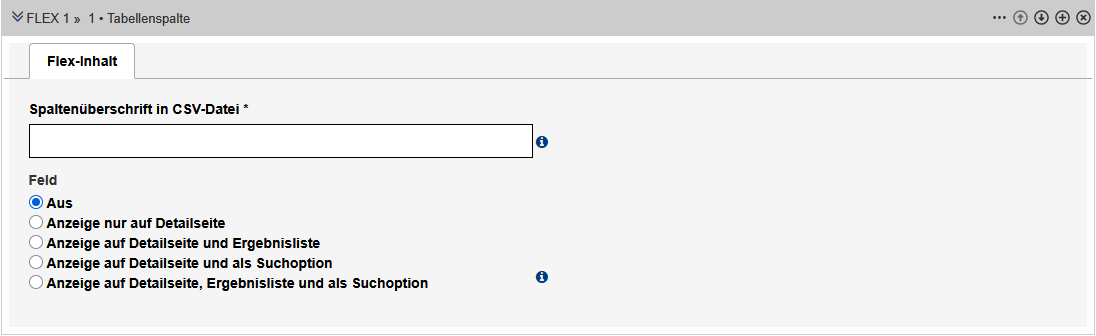
Reiter "Flex-Inhalt" beim Erstellen
Reiter "Flex-Inhalt"
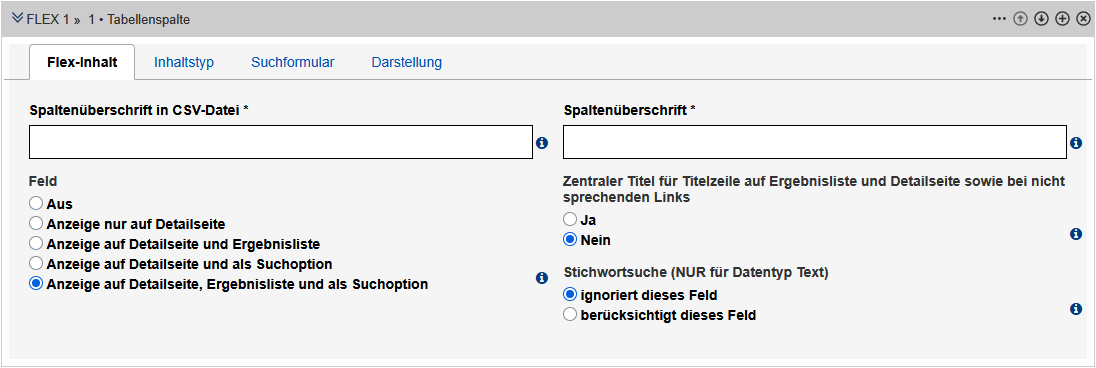
Reiter "Flex-Inhalt" mit allen Optionen
Sichtbarkeit für das "Feld"
Sobald Sie hier bei Feld etwas anderes als “Aus” markieren, sehen Sie rechts auch die weiteren Optionen.
Sie können bei den Spalten auswählen, wo sie angezeigt werden sollen. Neben “Aus” gibt es- “Anzeige nur auf Detailseite”,
- “Anzeige auf Detailseite und Ergebnisliste”
- “Anzeige auf Detailseite und als Suchoption” und
- “Anzeige auf Detailseite, Ergebnisliste und als Suchoption”.
Anzeige “Aus”
Die Einstellung “Aus” eignet sich dafür, eine Spalte vorübergehend auszublenden. Wenn Sie eine Spalte überhaupt nicht darstellen wollen, legen Sie einfach kein Flex-Modul Tabellenspalte dafür an.
Anzeige nur auf Detailseite
Diese Anzeige eignet sich für zusätzliche Informationen, beispielsweise einen längeren Informationstext oder für ein Feld mit Schlagworten, das mit der Stichwortsuche durchsuchbar sein soll.
Anzeige auf Detailseite und auf Ergebnisliste
Diese Einstellung ist das Minimum für alle Steuerfelder, damit die hinterlegten Funktionen aktiv sind. Sie müssen also für “bestellbarkeit”, “bestelladresse” und “URL zum PDF” entweder diese Einstellung oder die Einstellung für die Anzeige auf Detailseite, Ergebnisliste und als Suchoption wählen. Weitere Felder, die diese Darstellungsart haben, werden in der Suchergebnisliste und in der Detailseite angezeigt.
Anzeige auf Detailseite und als Suchoption
Diese Option ist für alle Felder gedacht, die nicht in der Suchergebnisliste auftauchen sollen, aber nach denen mit einem Suchfeld im Suchformular gesucht werden können soll.
Anzeige auf Detailseite, Ergebnisliste und als Suchoption
Dies ist die zweite Option, die für die Steuerfelder möglich ist. So können Sie beispielsweise nach der “bestellbarkeit” suchen lassen. Ansonsten werden hier alle weiteren Felder konfiguriert, die ein eigenes Suchfeld im Suchformular bekommen sollen und sowohl auf der Ergebnisliste als auch auf der Detailseite sichtbar sein sollen.
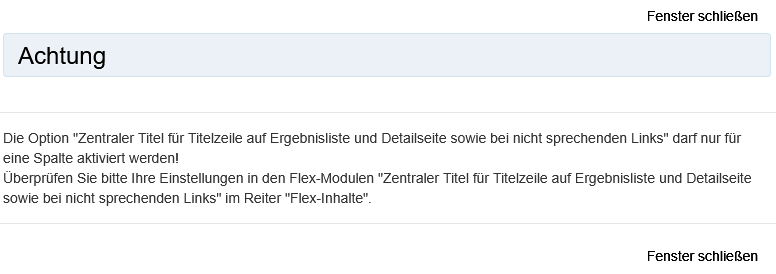
Fehlermeldung
Sollten Sie versuchen, den “Zentraler Titel für Titelzeile auf Ergebnisliste und Detailseite sowie bei nicht sprechenden Links” mehrfach zu vergeben, so erscheint obige Fehlermeldung, und die Markierung wird nicht übernommen.
Sie müssen dann zunächst das andere Feld auf “Nein” setzen, um den “Zentralen Titel” ändern zu können.
Sollten Sie keinen zentralen Titel ausgewählt haben, bekommen Sie beim Speichern der Seite eine Fehlermeldung, dass Sie einen “Zentralen Titel” auswählen müssen.
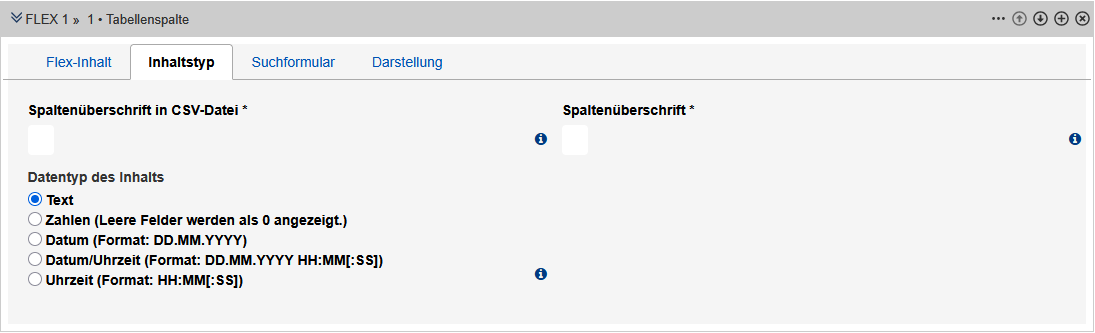
Reiter "Inhaltstyp"
Bild: Support / Imperia
Reiter "Inhaltstyp"
Der Inhaltstyp bestimmt, welche Art von Daten in dieser Spalte enthalten sein dürfen. Diese Wahl beeinflusst teilweise auch das Aussehen der Suchmasken.
Wenn in Ihrer CSV-Spalte Texte enthalten sind oder verschiedene Formate sich abwechseln, wählen Sie den Inhaltstyp “Text” aus. Im Texttyp sind auch Zahlen und Sonderzeichen erlaubt. Die Länge der Texte ist nicht begrenzt.
Die Inhaltstypen “Zahlen”, “Datum”, “Datum/Uhrzeit” und “Uhrzeit” verlangen eine genau festgelegte Form von Daten. Wenn ein Feld in der Spalte nicht mit dem ausgewählten Typ übereinstimmt, wird dieses Feld nicht in die Datenbank übertragen.
Der Typ “Zahlen” betrachtet die Inhalte der CSV als numerischen Wert und kürzt bspw. ‘00001’ zu ‘1’. Leere Felder werden immer mit einer 0 angezeigt.
Der Typ “Datum” verlangt eine Eingabe in der Form ‘TT.MM.JJJJ’ (bspw. 15.10.2026), der Typ “Datum/Uhrzeit” verlangt ‘TT.MM.JJJJ HH:MM:SS’ (bspw. 15.10.2026 12:05:00) und der Typ Uhrzeit ‘HH:MM:SS’ (bspw. 12:05:00). Die Wahl dieser Inhaltstypen optimiert die Datenbank und beschleunigt dadurch die Suche. Wenn die Form der Daten in der CSV nicht mit dem verlangten Typ übereinstimmt, steht in der Ergebnistabelle “30.11.-1”.
Wenn Sie den Typ “Datum” oder “Datum/Uhrzeit” wählen und beim Formularfeld das “Eingabefeld / Datumsfeld” wählen, wird bei der Suche ein Kalender angeboten.
Redaktioneller Hinweis
Stimmt der “Inhaltstyp” nicht mit der Form der Daten in der CSV überein, werden die Daten nicht in die Publikationsdatenbank übernommen. Bitte wählen Sie den Typ daher sorgfältig aus, um das Einlesen aller Datensätze sicherzustellen.