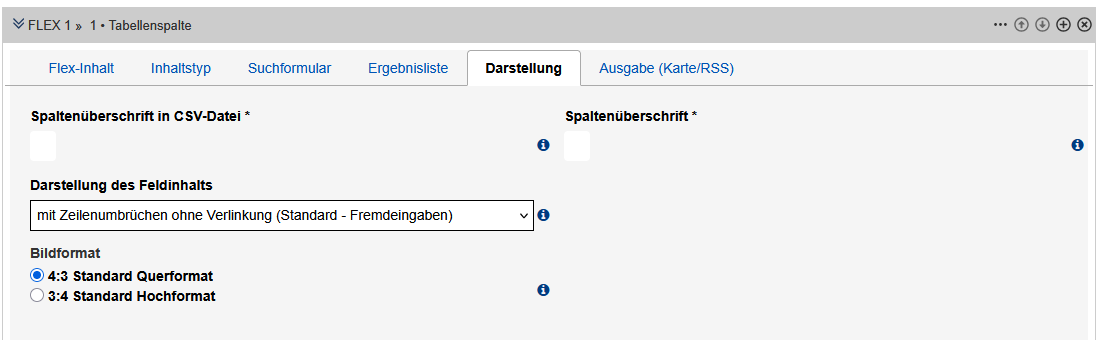
Tabellenspalte SimpleSearch - Tab "Darstellung"

Bearbeitungsansicht des Reiters "Darstellung" des Tabellenspalten-Moduls mit den im Text beschriebenen Feldern.

Reiter "Darstellung"

Bearbeitungsansicht

In diesem Reiter legen Sie fest, wie der Inhalt der Spalte im Frontend angezeigt wird. Die Einstellung greift sowohl in der Ergebnisliste als auch auf der Detailseite, wobei es dort einige Ausnahmen gibt.

Die Anzeige der Felder “Spaltenüberschrift in CSV-Datei” und “Spaltenüberschrift” dienen der Orientierung und sind in diesem Tab nicht änderbar.

Darstellung des Feldinhalts

Die Optionen zur “Darstellung des Feldinhalts” sind zur besseren Übersicht unterteilt und nach Funktion zusammengefasst.

Darstellung von Texten

  • Option: “mit Zeilenumbrüchen ohne Verlinkung (Standard – Fremdeingaben)”

    Diese Einstellung ist die Standardeinstellung beim Einfügen eines Tabellenspalten-Moduls. Diese Darstellung erlaubt es, jeden Text mit Zahlen und Sonderzeichen anzuzeigen. Wenn sich innerhalb des Textes Links befinden, werden diese nicht klickbar angezeigt.

    Wenn Sie die SimpleSearch mit einem öffentlichen Formular verbinden, sollten Sie diese Darstellung für Textinhalte wählen.

  • Option: “mit Zeilenumbrüchen, E-Mail-Links und Website-Links (Standard eigener Redakteur)”

    Diese Option stellt ebenfalls Text mit Zahlen und Sonderzeichen dar. Der Unterschied zur vorherigen Option ist, dass Links in der Form https://www.berlin.de klickbar dargestellt werden. Hier ist es auch möglich, eine Textformatierung mit Textile vorzunehmen, um bspw. Text in Fettdruck darzustellen.

  • Option: “s.o. plus Link zur Detailseite (Teaser)”

    Diese Ansicht ähnelt einem Teaser. Der Text der Spalte wird angezeigt und nach einer Leerzeile wird zusätzlich ein Link zur Detailseite mit dem Linktext “Mehr” dargestellt.

    Der Inhalt der Tabellenspalte, die als “Zentraler Titel für Detailseite, RSS-Feed, Marker-Pop-up Karte und bei nicht sprechenden Links” konfiguriert ist, wird als Tooltipp und zur barrierefreien Kennzeichnung des Links verwendet. Diese Einstellung befindet sich im Tab Flex-Inhalt – Abschnitt “Zentraler Titel”.

    Auf der Detailseite selbst enthält das Feld keinen Link mehr, nur noch den Inhalt der CSV.

  • Option: “als Link zur Detailseite”

    Der Inhalt der Spalte ist sichtbar und der komplette Text wird mit einem Link zur Detailseite versehen. Auf der Detailseite selbst enthält das Feld keinen Link mehr, nur noch den Inhalt der CSV.

  • Option: “als Link mit dem Linkbezeichner “mehr”“

    Bei dieser Darstellungsform muss in der CSV bereits genau eine URL hinterlegt sein. Als Linktext wird “Mehr…” angezeigt.

    Der Inhalt der Tabellenspalte, die als “Zentraler Titel für Detailseite, RSS-Feed, Marker-Pop-up Karte und bei nicht sprechenden Links” konfiguriert ist, wird als Tooltipp und zur barrierefreien Kennzeichnung des Links verwendet. Diese Einstellung befindet sich im Tab Flex-Inhalt – Abschnitt “Zentraler Titel”.

  • Option: “als Link mit dem Linkbezeichner “Download”“

    Bei dieser Darstellungsform muss in der CSV bereits genau eine URL hinterlegt sein. Als Linktext wird “Download” angezeigt.

    Der Inhalt der Tabellenspalte, die als “Zentraler Titel für Detailseite, RSS-Feed, Marker-Pop-up Karte und bei nicht sprechenden Links” konfiguriert ist, wird als Tooltipp und zur barrierefreien Kennzeichnung des Links verwendet. Diese Einstellung befindet sich im Tab Flex-Inhalt – Abschnitt “Zentraler Titel”.

  • Option: “als verlinkte E-Mail”

    Bei dieser Darstellungsform muss in der CSV bereits genau eine E-Mail-Adresse hinterlegt sein. Als Linktext wird “E-Mail” angezeigt.

    Der Inhalt der Tabellenspalte, die als “Zentraler Titel für Detailseite, RSS-Feed, Marker-Pop-up Karte und bei nicht sprechenden Links” konfiguriert ist, wird als Tooltipp und zur barrierefreien Kennzeichnung des Links verwendet. Diese Einstellung befindet sich im Tab Flex-Inhalt – Abschnitt “Zentraler Titel”.

  • Option: “als Adresse mit Link zum Stadtplan (Straße Hausnummer, PLZ Ort)”

    Bei dieser Einstellung muss in der CSV eine Adresse in der Form “Straße Hausnummer, PLZ Ort” (ohne Anführungszeichen) eingetragen sein. Wenn das der Fall ist, wird die Adresse angezeigt und in Klammern dahinter ein Link zum Berlin.de-Stadtplan.

    Der Inhalt der Tabellenspalte, die als “Zentraler Titel für Detailseite, RSS-Feed, Marker-Pop-up Karte und bei nicht sprechenden Links” konfiguriert ist, wird als Tooltipp und zur barrierefreien Kennzeichnung des Links verwendet. Diese Einstellung befindet sich im Tab Flex-Inhalt – Abschnitt “Zentraler Titel”.

Hinweis

Jede Spalte kann nur einen Link enthalten. Wenn Sie das Geo-Modul nutzen, achten Sie darauf, dass die Spalte für diesen Link nicht auch für den “CSV-Spaltenname für Link “Standort in Karte anzeigen”“ genannt wird. Der Link aus dem Geo-Modul wird dann angezeigt und der für die Spalte konfigurierte Link fällt weg.

Darstellung von Datum und/oder Uhrzeit

  • Option: “als Datum”

    Der Inhalt der CSV sollte bereits ein Datum im Format TT.MM.JJJJ (bspw. 02.10.2024) enthalten. Wenn das Format nicht korrekt ist, wird in der Tabelle “01.01.1970” angezeigt. Die Anzeige kann auch eingestellt werden, wenn beim Inhaltstyp nicht die Option “Datum” gewählt wurde.

  • Option: “als Datum/Uhrzeit”

    Der Inhalt der CSV sollte bereits ein Datum mit Uhrzeit im Format TT.MM.JJJJ HH:MM:SS (bspw. 02.10.2024 12:05:00) enthalten. Wenn das Format nicht korrekt ist, wird in der Tabelle “01.01.1970, 00:00:00” angezeigt. Die Anzeige kann auch eingestellt werden, wenn beim Inhaltstyp nicht die Option “Datum/Uhrzeit” gewählt wurde.

  • Option: “als Uhrzeit”

    Der Inhalt der CSV sollte bereits eine Uhrzeit im Format HH:MM:SS (bspw. 12:05:00) enthalten. Wenn das Format nicht korrekt ist, wird in der Tabelle “00:00:00” angezeigt. Die Anzeige kann auch eingestellt werden, wenn beim Inhaltstyp nicht die Option “Uhrzeit” gewählt wurde.

Darstellung von Bildern

  • Option: “als Bild”

    In der CSV wird bei dieser Einstellung eine URL zu einem Bild erwartet. Die URL kann vollständig sein “https://www.berlin.de/rbmskzl/_assets/bild1.png” oder auch nur mit einem Slash beginnen “/rbmskzl/_assets/bild1.png”. Wenn die Bilder in derselben Rubrik wie die SimpleSearch hochgeladen wurden, kann auch nur der Bildname “bild1.png” in der CSV stehen. Die Angaben stehen in der CSV ohne zusätzliche Anführungszeichen.

    Die Bilder müssen manuell veröffentlicht werden. Bei der Veröffentlichung der SimpleSearch werden diese nicht automatisch mit veröffentlicht.

    Bitte beachten Sie auch noch die Einstellung unter Bildformat.

  • Option: “als Bild mit Link zur Detailseite”

    Hier wird das Bild mit einem Link zur Detailseite versehen. Bitte beachten Sie, dass es nicht alle Nutzer*innen gewohnt sind, auf Bilder zu klicken. Das verlinkte Bild sollte also eher zusätzlich sein und nicht die einzige Möglichkeit, die Detailseite zu erreichen. Auf der Detailseite selbst enthält das Bild keinen Link mehr.

    Der Inhalt der Tabellenspalte, die als “Zentraler Titel für Detailseite, RSS-Feed, Marker-Pop-up Karte und bei nicht sprechenden Links” konfiguriert ist, wird als Tooltipp und zur barrierefreien Kennzeichnung des Links verwendet. Diese Einstellung befindet sich im Tab Flex-Inhalt – Abschnitt “Zentraler Titel”.

    Die Einstellung ist sonst identisch zur oben genannten Option “als Bild”.

Darstellung von Zahlen

  • Option: “als Zahl (Komma als Dezimaltrenner)”

    Diese Option sollte nur gewählt werden, wenn ausschließlich Zahlen in der Spalte vorhanden sind. Ebenfalls sollte beim Tab Inhaltstyp die Option “Zahlen” gewählt werden. Textinhalte und leere Felder werden zur Zahl 0.

    Wenn in der CSV Dezimalzahlen hinterlegt sind, werden diese mit Komma getrennt angezeigt.

    Ist beim Inhaltstyp die Option “Text” gewählt, wird der Wert hinter dem Komma abgeschnitten.

  • Option: “als Währung”

    Diese Option kann gewählt werden, wenn Geldbeträge mit entsprechendem Zusatz wie € oder $ in der CSV hinterlegt sind. Der Inhalt wird rechtsbündig angezeigt, um das Lesen der Beträge zu erleichtern.

    Für eine korrekte Darstellung muss beim Inhaltstyp die Option “Text” gewählt werden.

Bildformat

Hier können Sie für die Anzeige von Bildern ein Bildformat wählen. Es stehen die folgenden Optionen zur Verfügung:

  • 4:3 Standard Querformat
  • 3:4 Standard Hochformat

Weitere Informationen zu den Formaten finden Sie auf der Seite Bildgrößen im Abschnitt SimpleSearch.

Die Auswahl kann nur für alle Bilder getroffen werden. Wenn Sie verschiedene Bildformate nutzen, sollten Sie die Bilder vor dem Hochladen auf das entsprechende Seitenverhältnis bringen. Bitte beachten Sie auch hier die Hinweise zu den Bildgrößen.