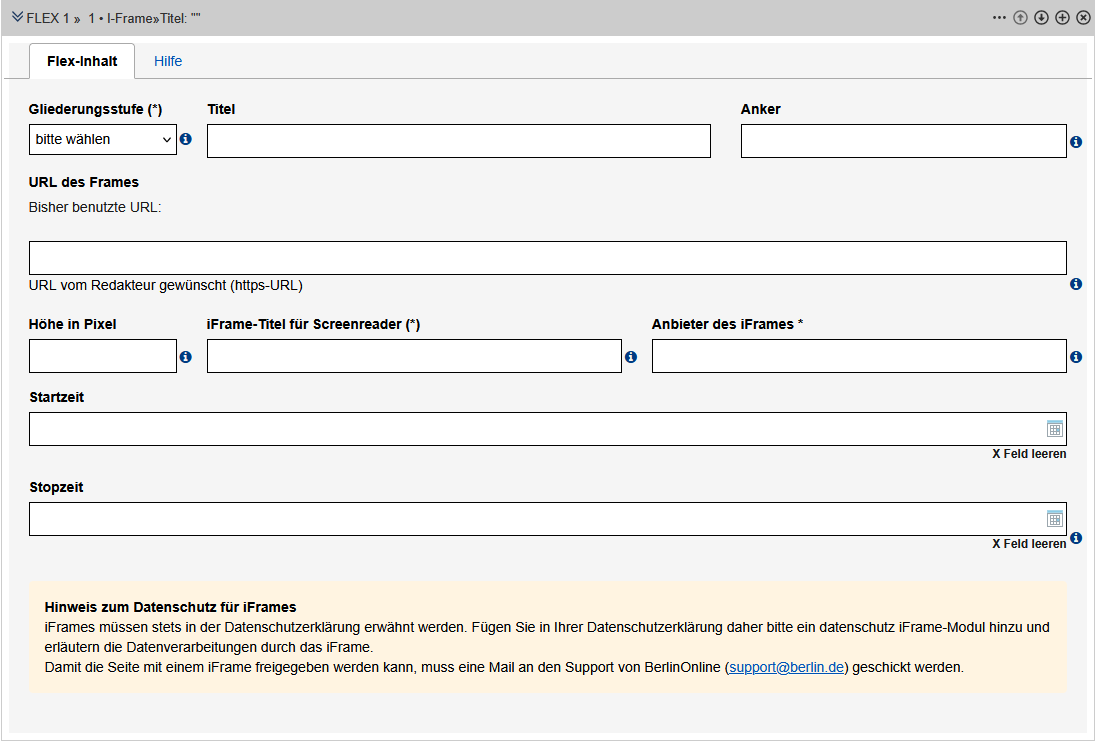
Füllen Sie die folgenden Felder bitte vollständig aus.
URL des iFrames
Wenn Sie eine URL in das Feld “URL vom Redakteur gewünscht” eintragen, wird diese bereits in der Vorschau angezeigt. Damit auch Live diese Einbindung zu sehen ist, geben Sie bitte dem Support Bescheid. Die URL wird dann in das Feld “URL benutzt (für Sie nicht sichtbar)” eingetragen und nach der Freischaltung Live angezeigt.
Wenn bereits eine URL vom Support hinterlegt wurde, wird diese hinter “Bisher benutzte URL:” angezeigt.
Bitte beachten Sie, dass iFrames nur den Inhalt der externen Seite ohne Navigation oder sonstige zusätzliche Elemente anzeigen sollen.
Höhe in Pixel
Die Höhe des iFrames können und müssen Sie ausfüllen. Ist die Höhe leer, wird der iFrame nicht angezeigt. Die Breite wird immer die verfügbare Breite der Seite einnehmen.
Die eingestellte Höhe wird außerdem nicht dynamisch an den Inhalt des iFrames angepasst, sondern ist immer fest. In der Regel ist es empfehlenswert, eine größere Zahl für die Höhe einzutragen und keine weiteren Flex-Module nach dem iFrame zu verwenden. Wenn die Höhe zu gering ist, werden Scrollbalken am rechten Rand des iFrames angezeigt. Solche Scrollbalken innerhalb einer Seite sollten Sie vermeiden.
iFrame-Titel für Screenreader
Der iFrame-Titel wird nicht sichtbar als Information zum iFrame hinterlegt, damit Nutzer von Screenreadern den iFrame inhaltlich besser erschließen können. Er sollte Informationen enthalten wie “Karte mit den Bebauungsplänen des Bezirksamts Mitte” oder “Informationsgrafik zum Bevölkerungswachstum”. Konkrete Inhalte sind hier nicht nötig. Diese sollten außerhalb des iFrames als Text zur Verfügung stehen, da iFrames nicht immer von Screenreadern vorgelesen werden können.
Anbieter des iFrames
Bitte tragen Sie den Anbieter ein, der den iFrame zur Verfügung stellt (bspw. Infogram oder Google).
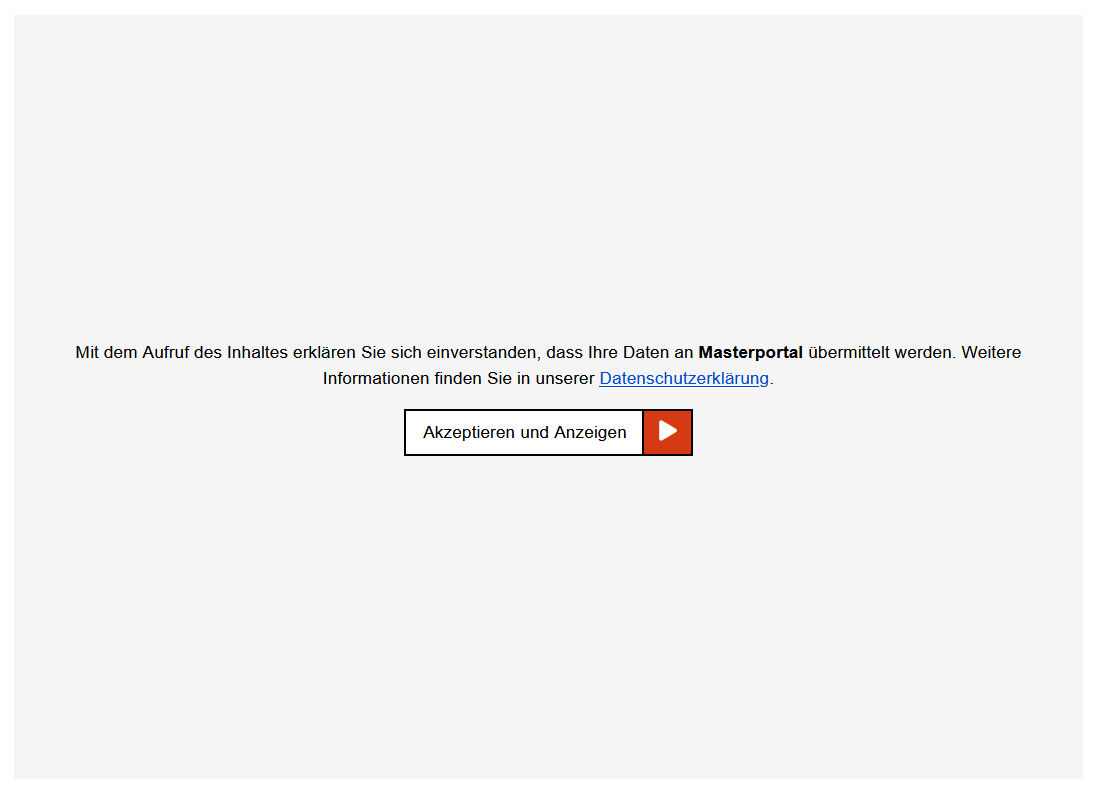
Der Anbieter wird bei Nutzung der Zwei-Klick-Lösung angezeigt.
Zeitsteuerung
Sie können das ganze Flex-Modul zeitlich begrenzt anzeigen lassen, indem Sie die Start- und Stopp-Felder ausfüllen.
Eine Anleitung dazu finden Sie auf der Seite “Zeitversetztes Anzeigen von Seiten und Flex-Modulen” im Abschnitt Module und Blöcke zeitlich steuern