Einrichtung Download-Multi

Grundsätzliches

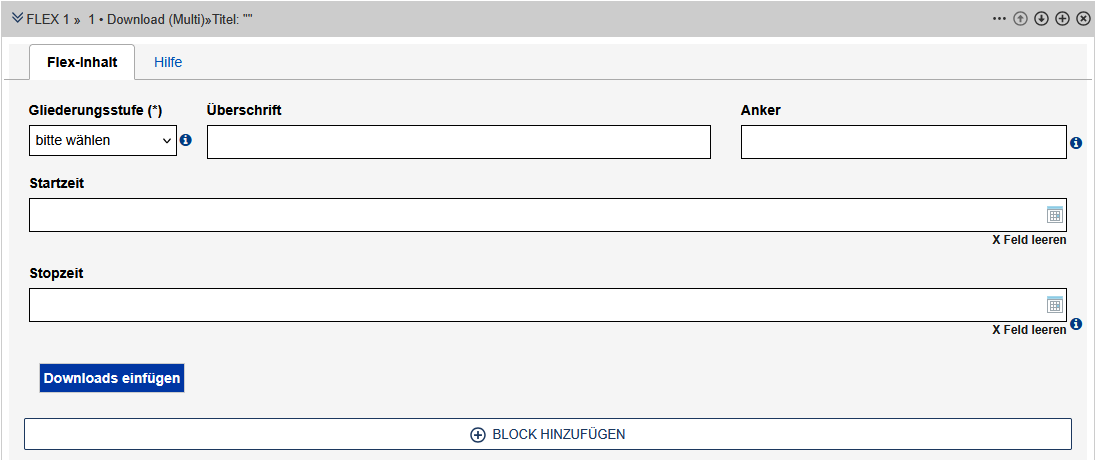
Sie können eine Überschrift mit Gliederungsstufe und einem Anker hinterlegen.

Informationen zum barrierefreien Einsatz der Gliederungsstufe finden Sie auf der Seite Digitale Barrierefreiheit in Imperia im Abschnitt “Strukturierter Inhalt”.

Die Verwendung von Ankern und Links auf Ankerziele finden Sie im Abschnitt Anker.

Wenn das gesamte Modul neu steuerbar ist, wird in der Einrichtungsseite

Sie können das ganze Flex-Modul zeitlich begrenzt anzeigen lassen, indem Sie die Start- und Stopp-Felder ausfüllen.

Eine Anleitung dazu finden Sie auf der Seite “Zeitversetztes Anzeigen von Seiten und Flex-Modulen” im Abschnitt” Module und Blöcke zeitlich steuern.

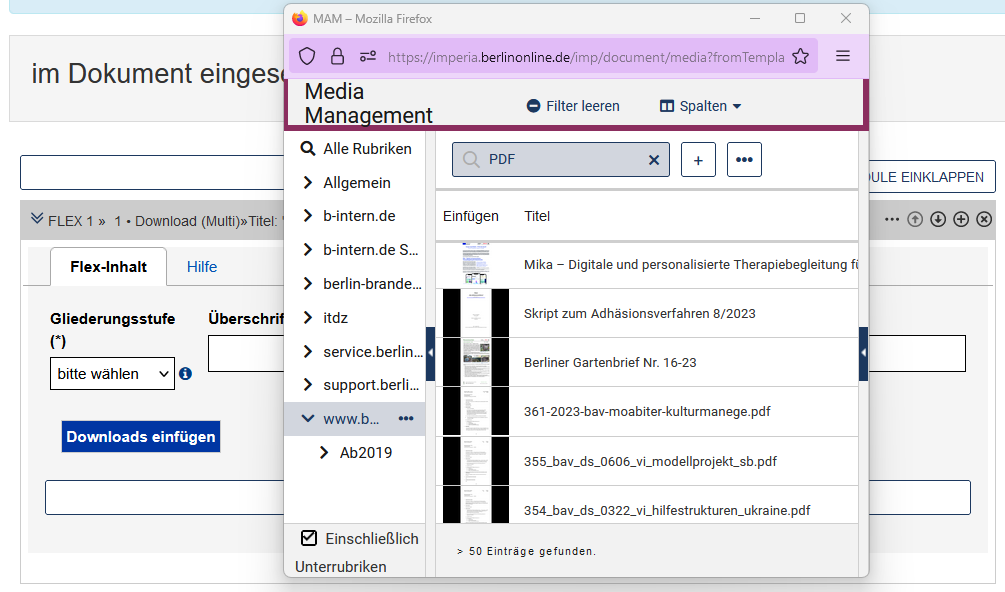
Download-Multi im Edit - Beschreibung ist im Text.

Download-Multi im Edit

Downloads einfügen

Durch Klicken auf “Downloads einfügen” öffnet sich das MAM (Bereich Medien), in dem die Dateien zum Download ausgewählt werden. Es können mit einem geöffneten MAM-Fenster mehrere Dateien gleichzeitig in das Flex-Modul eingefügt werden. Dazu klicken Sie nacheinander alle gewünschten Dokumente an. Wenn das Dokument in das Modul eingefügt wurde, erscheint die Meldung “Mediendatei eingefügt”. Bitte klicken Sie erst nach der Meldung die nächste Datei an, damit alle Informationen korrekt eingefügt werden.

Download-Multi im Edit - Downloads einfügen - Beschreibung im Seitentext

Downloads einfügen

Detaillierte Einstellungen

Das zuerst angeklickte Dokument wird auch als Erstes auf der Seite angezeigt. Ein nachträgliches Verschieben ist aber auch möglich. Weitere Informationen dazu finden Sie auf der Seite Steuerung der Flex-Module im Abschnitt “Auf- und Zuklappen und Verschieben”.

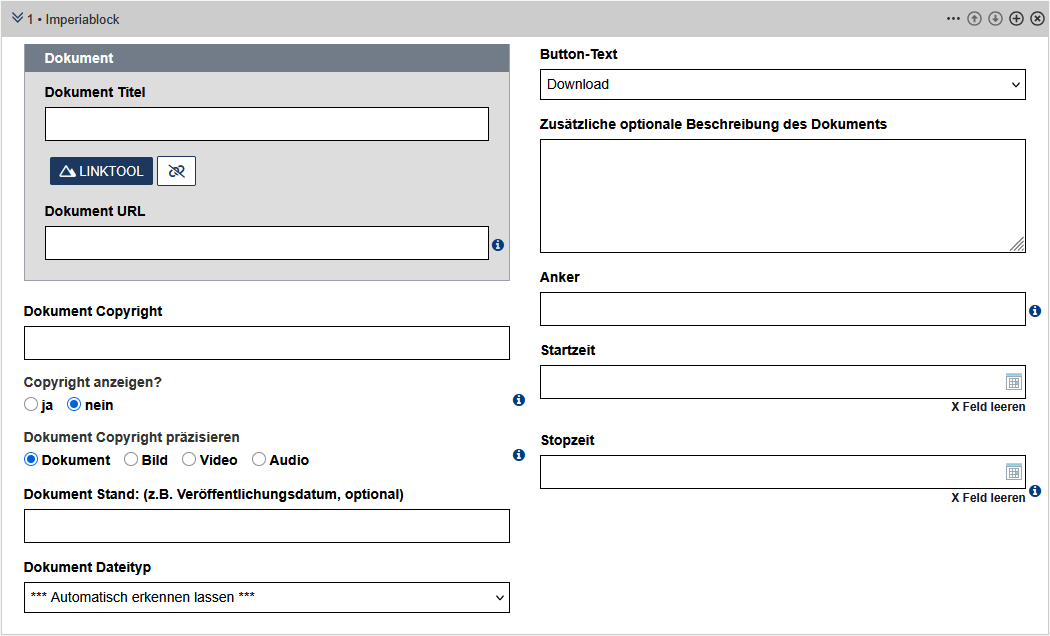
Der Dokumententitel, die Copyright-Informationen und die Größe der Datei werden beim Einfügen aus dem MAM automatisch eingefügt (siehe Upload LINK). Der Dokumententitel wird in Fettdruck dargestellt und ist keine Überschrift. Die Größe der Datei wird unter dem zusätzlichen Text bzw. unter der Überschrift angezeigt. Darunter folgen die Copyright-Informationen, wenn diese angezeigt werden sollen. Zum Copyright wird angegeben, ob es sich um ein Dokument, ein Bild, ein Audio oder ein Video handelt. Das entsprechende Wort steht vor den Copyright-Informationen.

Es kann außerdem sinnvoll sein, den Stand des Dokumentes anzugeben, damit die Benutzer*innen dies schon vor dem Download erkennen können.

Falls das Modul in der Vorschau den Datei-Typ nicht korrekt erkennt, können Sie diesen gezielt per Hand auswählen. In der Dropdown-Liste (Dokument Dateityp) stehen Ihnen sehr viele Dateitypen zur Auswahl.

Wenn Sie händisch eine URL unter “Dokument URL” hinterlegen, kann es sich dabei auch um ein Online-Formular handeln. Wenn das der Fall ist, sollten Sie beim Button-Text die Option von “Download” auf “Online-Formular” ändern. Damit wird dem Nutzer*innen vorher gesagt, ob eine Datei heruntergeladen werden kann oder der Link ein ausfüllbares Online-Formular aufruft.

Sie können auch noch eine Beschreibung des Dokuments hinzufügen, die den Nutzer*innen zusätzlich nützliche Informationen zum Download liefert.

Über die Start- und Stopzeit können Sie das einzelne Asset für nur eine bestimmte Zeit online stellen bzw. wieder offline nehmen. Informationen dazu finden Sie auf der Seite Zeitversetztes Anzeigen von Seiten und Flex-Modulen.

Download-Multi im Edit - Details - Beschreibung im Text

Details im Edit

Dateien löschen

Das Löschen des Moduls oder einzelner Blöcke daraus löscht nicht die Assets. Wenn diese nicht mehr angeboten (oder von einer Suchmaschine gefunden) werden sollen, löschen Sie die Dateien bitte im Bereich Medien. Informationen dazu finden Sie auf der Seite Assets löschen.

URL per Hand eingeben

Es ist möglich, eine URL zu einer Datei manuell einzugeben. Wenn Sie eine URL eingegeben haben, müssen Sie noch den Titel, das Copyright und den Dateityp ausfüllen. Die Angabe einer Dateigröße ist jedoch nicht möglich. Damit ist die Anzeige des Downloads nicht vollständig barrierefrei. Bitte fügen Sie also, wenn möglich, die Datei über das Linktool ein.