Nutzerdokument

Nutzerkonto anlegen

Um eine*n Nutzer*in in Imperia neu anzulegen, gehen Sie über “Menü” auf “Dokumente” und dort auf “Neues Dokument erstellen”. Im Rubrikenbaum wählen sie den Punkt “—Einstellungen—” und dann “Mitglieder”.

Nun wählen Sie über die drei Punkte “Neues Dokument erstellen” aus und bestätigen dies mit einem Klick darauf.

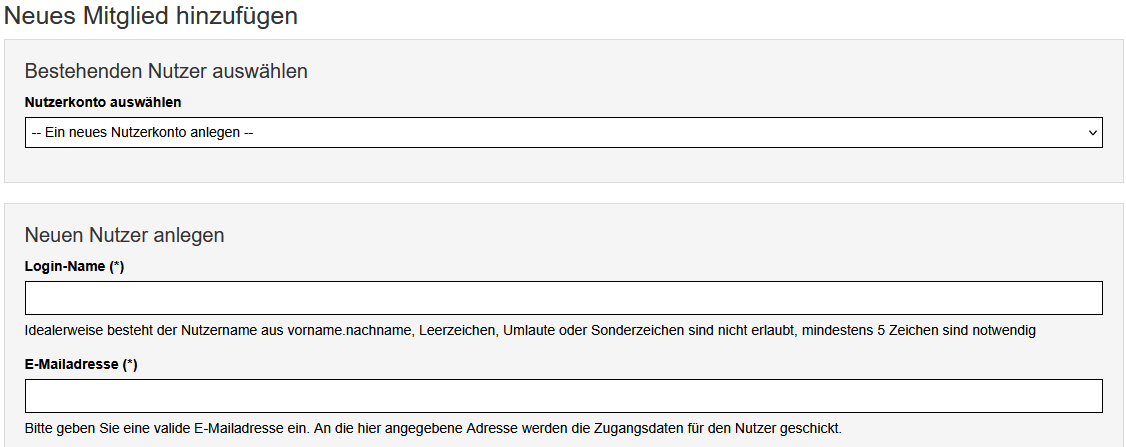
Es öffnet sich eine neue Seite “Neues Mitglied hinzufügen” und Sie haben unter “Bestehenden Nutzer auswählen” die Möglichkeit zu prüfen, ob bereits ein Nutzerkonto vorhanden ist. Sollte dies der Fall sein, können Sie den oder die gewünschte*n Nutzer*in ganz einfach auswählen und bestätigen dies oben rechts mit der Schaltfläche “Speichern und Weiter” – danach gelangen Sie zur Rechtevergabe.

Sollte ein*e Nutzer*in kein bestehendes Konto besitzen, lassen Sie die Einstellungen bei “Ein neues Nutzerkonto anlegen”.

Dann legen Sie unten bei “Neuen Nutzer anlegen” einen Login-Namen fest und tragen die E-Mail-Adresse des oder der Nutzer*in ein.

Hinweis:
Idealerweise besteht der Nutzername aus “vorname.nachname”, Leerzeichen, Umlaute oder Sonderzeichen sind nicht erlaubt, mindestens 5 Zeichen sind notwendig. Die E-Mail-Adresse sollte die persönliche E-Mail der Person sein, da an die eingegebene E-Mail-Adresse das Passwort verschickt wird.

Eingabemaske neues Mitglied anlegen

Neues Mitglied anlegen

Redaktioneller Hinweis

Wenn Sie eine Meldung erhalten, dass der Nutzername oder die E-Mail-Adresse bereits vergeben sind, sehen Sie bitte in der Drop-Down-Liste nach, ob der oder die Nutzer*in schon von einer anderen Verwaltung angelegt wurde. Wenn ja, wählen Sie den oder die Nutzer*in in der Drop-Down-Liste aus und lassen die Felder für Loginname und E-Mail-Adresse leer.

Nachdem alle Felder ausgefüllt wurden und Sie auf “Speichern und Weiter” klicken, öffnet sich ein neues Fenster zur Bearbeitung des angelegten Nutzerkontos.

Nutzerkonto verwalten

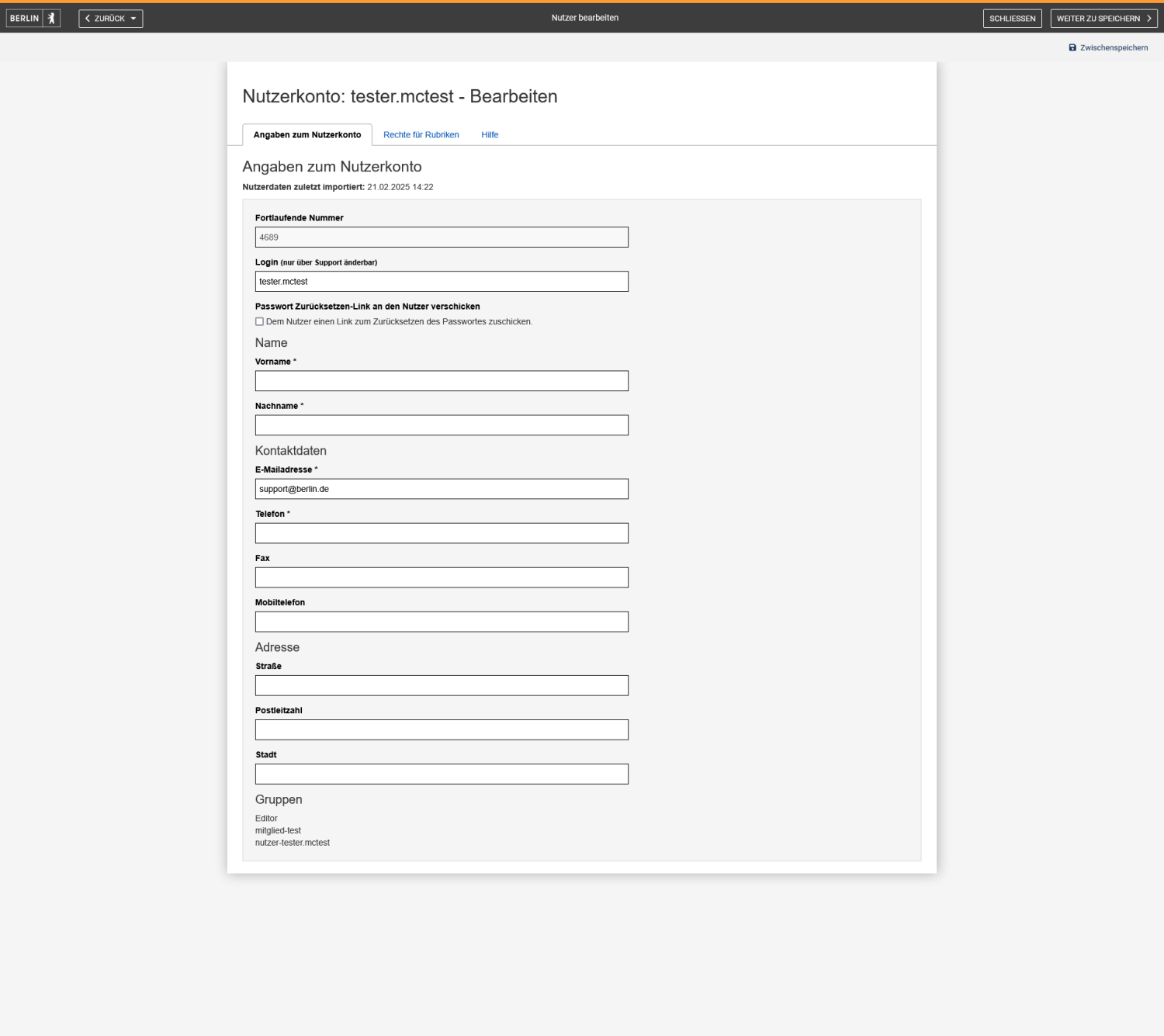
Nachdem Sie ein neues Nutzerkonto angelegt oder ein bestehendes Nutzerkonto zur Bearbeitung ausgewählt haben, öffnet sich ein neues Fenster zur Mitgliederverwaltung.

Hier können und müssen Sie Angaben zum Nutzerkonto machen. Die ersten Felder “Fortlaufende Nummer” und “Login” sind allerdings nicht veränderbar.

Wenn Nutzer*innen Ihr Passwort vergessen haben, kann mit dem nächsten Kästchen ein neues Passwort generiert und an sie gesendet werden. Das geschieht alles automatisch, wenn das Dokument gespeichert wird.

Die Eingabe eines Vor- und Nachnamens, der E-Mail-Adresse sowie einer Telefonnummer sind Pflicht (die Felder sind mit einem Stern gekennzeichnet). Alle anderen Angaben können optional eingetragen werden.

Formular für die Daten eines Nutzer*innenkontos. Felder werden im Text beschrieben.

Nutzer verwalten

Nachdem alle Pflichtfelder und ggf. optionale Felder in dem Reiter “Angaben zum Nutzerkonto” ausgefüllt wurden, können Sie in den Reiter “Rechte für Rubriken” wechseln. Dort verwalten Sie die Rechte des jeweiligen Nutzerkontos. Weitere Informationen finden Sie auf der Seite Rechteverwaltung.

Nutzerkonto deaktivieren

Wenn Kolleg*innen die Verwaltung verlassen oder nicht mehr mit der Arbeit an Imperia betraut sind, sollte das Nutzerkonto deaktiviert werden.

Hierzu löscht der oder die CvD alle Mitgliederdokumente des oder der betroffenen User*in. Diese sind leicht zu finden, wenn man die Suche in direkten Feldern bzw. Spalten benutzt, da der Nutzername teil des Dateinamens ist.

Anschließend nehmen Sie bitte über das Formular Support-Kontakt: Nutzerkonto deaktivieren oder anderer Behörde zuordnen Kontakt mit dem BerlinOnline-Support auf, damit dieser den Account deaktiviert.

Nutzerkonto reaktivieren

Wurde ein Nutzeraccount deaktiviert und soll jetzt wieder aktiviert werden, nehmen Sie bitte über das Formular Support-Kontakt: Nutzerkonto deaktivieren oder anderer Behörde zuordnen Kontakt mit dem BerlinOnline-Support auf. Dieser kann den Account reaktivieren, damit er in der Auswahl an vorhandenen Nutzerkonten wieder angezeigt wird.

Bitte nutzen Sie diese Option nur, wenn sichergestellt ist, dass der Nutzeraccount zur Nutzer*in gehört.

Nutzer*in wechselt die Behörde

Wenn Imperia-Nutzende aus Ihrer Behörde in eine andere wechseln und es absehbar ist, dass sie weiterhin Imperia nutzen werden, so sollten alle bisherigen Mitgliederdokumente entfernt werden. Damit werden die Zugriffsrechte auf die ehemalige Behörde entfernt.

Der oder die Mitarbeiter*in sollte sich mit seinem oder seiner neuen CvD in Verbindung setzen, um den Account zeitnah auf die neue Behörde umschreiben zu lassen. Dazu ist die E-Mail-Adresse des Accounts aus der ehemaligen Behörde nötig.

Normalerweise kann direkt ein neues Mitgliederdokument im gewünschten Bereich eingestellt werden. Nach dem Anlegen und der Übernahme des Nutzerkontos in den neuen Bereich, sollten die neue E-Mail-Adresse und Telefonnummer angegeben werden können.

Sollten User*innen noch Bereiche in Imperia sehen, für die sie nicht mehr zuständig sind, so bitten wir, sich an die entsprechenden CvDs zu wenden.

Weitere Hilfen und Links

Benutzername und Passwort

Sie erhalten Ihre Zugangsdaten von Ihrem CvD, üblicherweise bekommen Sie eine Mail über das System und können damit zugreifen und Ihr Passwort selbst festlegen. Weitere Informationen

Support-Kontakt: Nutzerkonto deaktivieren oder anderer Behörde zuordnen

Nutzen Sie dieses Formular, wenn Sie Accounts in Imperia deaktivieren oder an eine andere Behörde übertragen wollen. Weitere Informationen

Support-Kontakt: Probleme im Edit von Dokumenten, Flex-Modulen und Templates

Wir helfen Ihnen gerne, wenn Sie als Redakteur*in oder CvD einmal nicht weiterkommen. Um die Hilfe so effizient wie möglich zu gestalten, brauchen wir ein paar Informationen vorab. Weitere Informationen