Tabellenspalte Publikationsdatenbank - Tab "Darstellung"

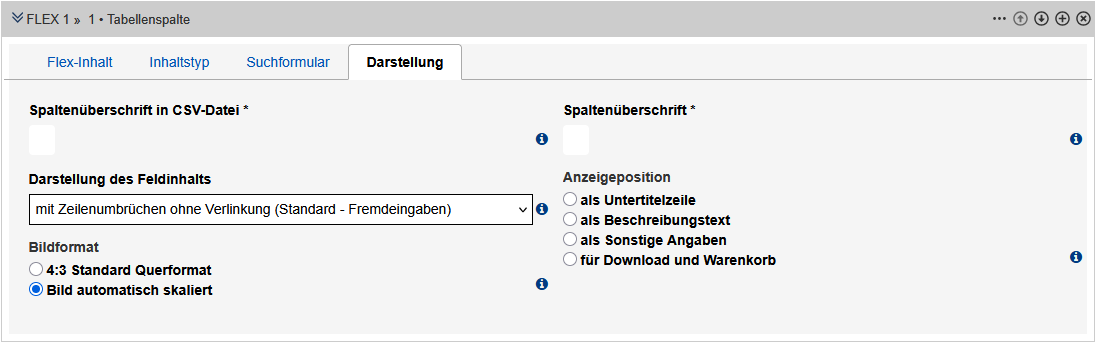
Formular zur Einstellung, wie die Spalte dargestellt werden soll. Die Felder sind im Text erklärt.

Reiter Darstellung

Tabellenspalte Reiter "Darstellung"

In diesem Reiter legen Sie fest, wie der Inhalt der Spalte im Frontend angezeigt wird. Die Einstellung greift sowohl in der Ergebnisliste als auch auf der Detailseite.

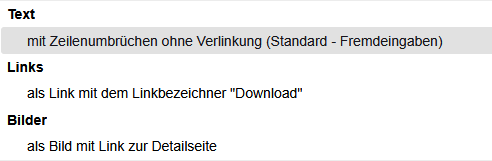
Drop-Down-Feld der Darstellungsoptionen für Text, Links und Bilder

Darstellung des Feldinhalts

Darstellung des Feldinhalts

Option: “mit Zeilenumbrüchen ohne Verlinkung (Standard – Fremdeingaben)”

Diese Einstellung ist die Standardeinstellung beim Einfügen eines Tabellenspalten-Moduls. Diese Darstellung erlaubt es, Zahlen, Daten und Text mit Zahlen und Sonderzeichen anzuzeigen. Wenn sich innerhalb des Textes Links befinden, werden diese nicht klickbar angezeigt.

Wenn Sie die Publikationsdatenbank mit einem Formular verbinden, sollten Sie immer diese Darstellung für Textinhalte, Daten und Zahlen wählen.

Bei dieser Darstellungsform muss in der CSV bereits genau ein Link hinterlegt sein. Bei Berlin.de-Links kann der Link mit einem Slash beginnnen, bspw. “/rbmskzl/_assets/test.pdf” (ohne Anführungszeichen). Als Linktext wird “Download” angezeigt. Die Zuordnung zur Anzeigeposition “für Download und Warenkorb” muss für eine korrekte Funktion ebenfalls ausgewählt sein.

Option: "als Bild mit Link zur Detailseite"

Ein Bild, das in der Ergebnisliste dargestellt wird, dient auch als Link zur Detailseite.
Beachten Sie auch den Redaktionellen Hinweis zu Bildern.

Bildformat

Für Ihre Bilder können Sie festlegen, ob die Bilder schon im Standardformat von 4:3 sind, dann können Sie diese Option auswählen.

Andernfalls wählen Sie die Option “Bild automatisch skaliert” aus.

Redaktioneller Hinweis

Achten Sie unbedingt darauf, dass die Bilder auffindbar sind:

  • Der Name muss in Imperia und in Ihrer CSV identisch sein.
    Imperia wandelt Namen der Bilder in eine webgerechte Schreibweise um, falls noch Sonder- oder Leerzeichen im Namen vorhanden sind.
  • Liegen die Bilder nicht im Ordner der Publikationsdatenbank, müssen Sie in der CSV auch den Pfad zum Speicherort angeben.
  • Die Bilder müssen im Medien-Browser nicht nur hochgeladen, sondern auch veröffentlicht sein.

Anzeigeposition

Die Anzeigeposition bestimmt wo der Inhalt des Feldes erscheint.
Die Auswahl wird bei der Tabellenspalte ausgeblendet, die als “Zentraler Titel” definiert ist.

Der Aufbau der Ergebnisliste entspricht dabei einem Teaser.

“als Untertitelzeile”

Diese Position eignet sich für einen Untertitel oder Kurzteaser.

“als Beschreibungstext”

Diese Position eignet sich für einen Langtext zur Publikation, wenn er sehr lang ist, sollte er nur auf der Detailseite erscheinen.

“als Sonstige Angaben”

Dies ist die Standardposition bei allen neu angelegten Flex-Modulen “Tabellenspalte”.

Hier ordnen Sie alle weiteren Informationen zu, die Sie für die Publikation angeben wollen: Stichworte, Erscheinungsjahr

“für Download und Warenkorb”

Die Spezialfelder “bestellbarkeit”, “bestelladresse”, “URL zum PDF”, und die optionalen Felder “mengenbeschraenkung” und “hinweis” müssen hier zugeordnet werden, damit die Bestellfunktion bzw. der Download funktionieren.

Sonderfall “Zentraler Titel”

Die Spalte, die als “Zentraler Titel für Titelzeile auf Ergebnisliste und Detailseite sowie bei nicht sprechenden Links” in der Tabellenspalte im Reiter “Flex-Inhalt” definiert wurde, steht immer in der Darstellung als Titel. Es gibt keine manuelle Einstellmöglichkeit.

­