Dokumente veröffentlichen mit Genehmigungsrechten
Voraussetzung ist hier, dass der oder die zuständige CvD die entprechenden Rechte für Sie eingerichtet hat. Redakteur*innen, die Genehmigungsrechte besitzen, können Dokumente nach der Bearbeitung ohne zusätzliche Einstellungen veröffentlichen. Mit diesen Rechten sind Sie ggf. auch für eine Kontrolle von Seiten zuständig, die Redakteur*innen ohne Genehmigungsrechte veröffentlichen möchten. Wenn das der Fall ist, erhalten Sie eine E-Mail (siehe E-Mail zur Genehmigung einer Seite) und können entweder direkt den Link dort nutzen oder Sie rufen sich die Seite in der Bearbeitung auf. Danach kontrollieren Sie die Inhalte sowie die Form, können das Dokument speichern und dann veröffentlichen.

Zur Freigabe

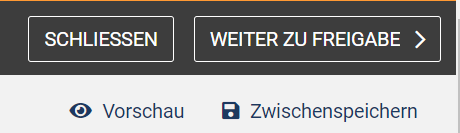
Sobald Sie die Bearbeitung oder Kontrolle beendet haben und die Seite veröffentlichen möchten, klicken Sie oben auf die Schaltfläche “Weiter zu Freigabe”.

Sie können auch die Funktion “Freigabe” direkt vom Schreibtisch aus nutzen, wenn Sie bspw. die Prüfung oder Bearbeitung am Tag davor beendet haben, aber die Veröffentlichung erst am nächsten Tag passieren soll.

Buttons "Schließen" und "Weiter zu Freigabe" sind im oberen, schwarzen Bereich zu sehen, darunter im grauen Bereich gibt es die Buttons "Vorschau" und "Zwischenspeichern"

Schaltfläche "Weiter zu Freigabe"

Es öffnet sich eine neue Seite mit dem Hinweis: “Dieses Dokument steht zur Veröffentlichung bereit”.

Zwischenseite vor der Veröffentlichung mit den Buttons "Neues Dokument erstellen", Dokumenten-Browser" und "Jetzt veröffentlichen" oben rechts. In der Mitte wird der Seitentitel, gefolgt von möglichen Eingaben zur zeitgesteuerten Veröffentlichung und Löschung angezeigt.

Zwischenseite: das Dokument steht zur Veröffentlichung bereit.

Wenn Sie die Seite tatsächlich jetzt veröffentlichen wollen, bestätigen Sie dies oben rechts mit dem Klick auf “Jetzt veröffentlichen”. Damit wird die Seite sofort veröffentlicht und in einigen Minuten im Live-System angezeigt.

Wenn das Dokument erfolgreich veröffentlicht wurde, sieht dies wie folgt aus.
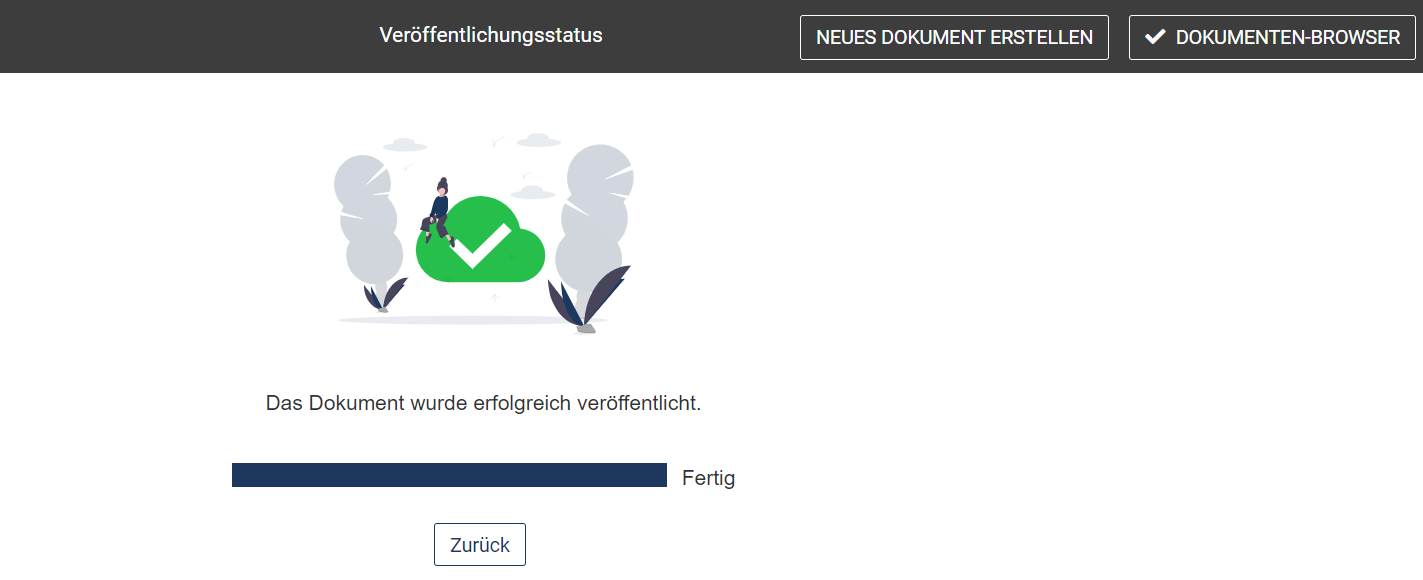
Ein grüner Haken und ein Fortschrittsbalken auf 100 % in der Mitte zeigen die erfolgreiche Veröffentlichung. Rechts oben befinden sich die Buttons "Neues Dokument erstellen" und "Dokumenten-Browser"

Dokument erfolgreich veröffentlicht

Status der Freischaltung

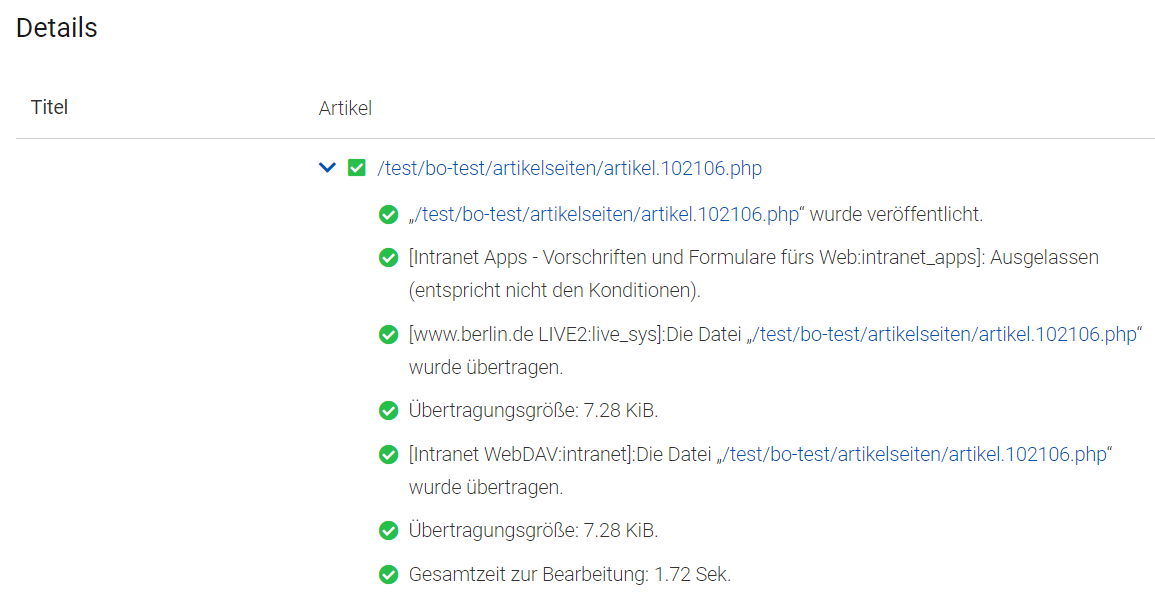
Sie haben unten bei “Details” die Möglichkeit, den Pfeil anzuklicken und es öffnet sich eine kleine Übersicht mit weiteren Details der Freischaltung. Wenn überall ein grüner Haken zu sehen ist, ist keine weitere Bearbeitung notwendig und alles hat geklappt. Sollte ein gelbes Ausrufezeichen erscheinen, müssten Sie in dem jeweiligen Feld prüfen, was genau moniert wurde und dies dann ggf. nochmals im Dokument bearbeiten. Meistens sind Fehler auf falsche Referenzen (verlinkte Assets und Seiten) zurückzuführen.

Es werden die verschiedenen Ressourcen und Live-Systeme zur Veröffentlichung angezeigt. Alle haben einen grünen Haken davor.

Details der Veröffentlichung

Glückwunsch – die Seite ist damit veröffentlicht und wird im Live-System angezeigt. Weiterhin wird die Bearbeitung geschlossen und das Dokument befindet sich sodann nicht mehr auf dem Schreibtisch, sondern ist im Dokumenten-Browser zu finden.