
Für alle Nutzer*innen – ob registriert oder nicht – sind auf der Projektseite Projektdetails, geplante, aktuell laufende sowie beendete Beteiligungsprojekte, Veranstaltungen und eine übersichtliche Statistik zu den Ergebnissen sichtbar. Unter „Mehr Informationen“ können die Nutzenden zu einer Seite mit mehr Informationen über den Beteiligungsprozess gelangen. Dort findet sich auch eine Zeitleiste „Beteiligungsverlauf“, auf der übersichtlich dargestellt ist, zu welchen Veranstaltungen der Beteiligungsprozess einlädt und ab wann die Beteiligungsmöglichkeiten starten. Dies ermöglicht es, einen schnellen Überblick darüber zu bekommen, an welcher Stelle im Verfahren das Projekt aktuell steht, was bereits passiert ist und welche Beteiligungsmöglichkeiten – online oder offline – noch in der Zukunft möglich sind. Die Navigation innerhalb des Projekts findet auf der Projektseite statt.
6. Mitmachmöglichkeiten, oder: Wie können sich die Bürger*innen beteiligen?
Inhaltsverzeichnis
- 6.1. Projektverlauf (Zeitleiste)
- 6.2. Folgefunktion
- 6.3. Ideen anlegen
- 6.4. Ideen auf einer Karte verorten
- 6.5. Kategorien und Merkmale
- 6.6. Kartenansicht und Listenansicht
- 6.7. Kommentieren
- 6.8. Auf Kommentare antworten
- 6.9. Ideen und Kommentare bewerten
- 6.10. Vorschläge unterstützen (Bürger*innenhaushalte)
- 6.11. Über Vorschläge abstimmen (Bürger*innenhaushalt 3 Phasen)
- 6.12. Ideen und Kommentare bearbeiten, löschen und melden
- 6.13. Fragen stellen
Um Prozesse zu entwickeln, an denen sich Bürger*innen sinnvoll beteiligen können, sind eine Reihe unterschiedliche Funktionen notwendig. Die Zusammenstellung bestimmter Funktion ergeben spezifische Module. Dabei werden die Funktionen teilweise verfahrensspezifisch angewandt, teilweise
kommen einzelne Funktionen in unterschiedlichen Modulen zum Tragen. Im Folgenden werden die Funktionen der standardisierten Beteiligungsprozesse bzw. ihrer Module in einer tabellarischen Übersicht zusammengefasst und im Anschluss einzeln vorgestellt.

Projektverlauf im Beteiligungsprozess
6.1. Projektverlauf (Zeitleiste)
Button zur Folgefunktion
6.2. Folgefunktion
Registrierte Nutzer*innen können einem Projekt folgen und erhalten dann – abhängig von den persönlichen Benachrichtigungseinstellungen – automatisch generierte E-Mails oder In-App Benachrichtigungen mit Neuigkeiten bezüglich dieses Projekts. Diese Benachrichtigungen werden zu Beginn einer Beteiligungsmöglichkeit im Projekt, drei Tage vor einer Veranstaltung sowie 24 Stunden vor Ablauf einer Beteiligungsmöglichkeit verschickt. Das Folgen ist außerdem Voraussetzung für den Erhalt eines Projektnewsletters (siehe Kapitel 8.8.).
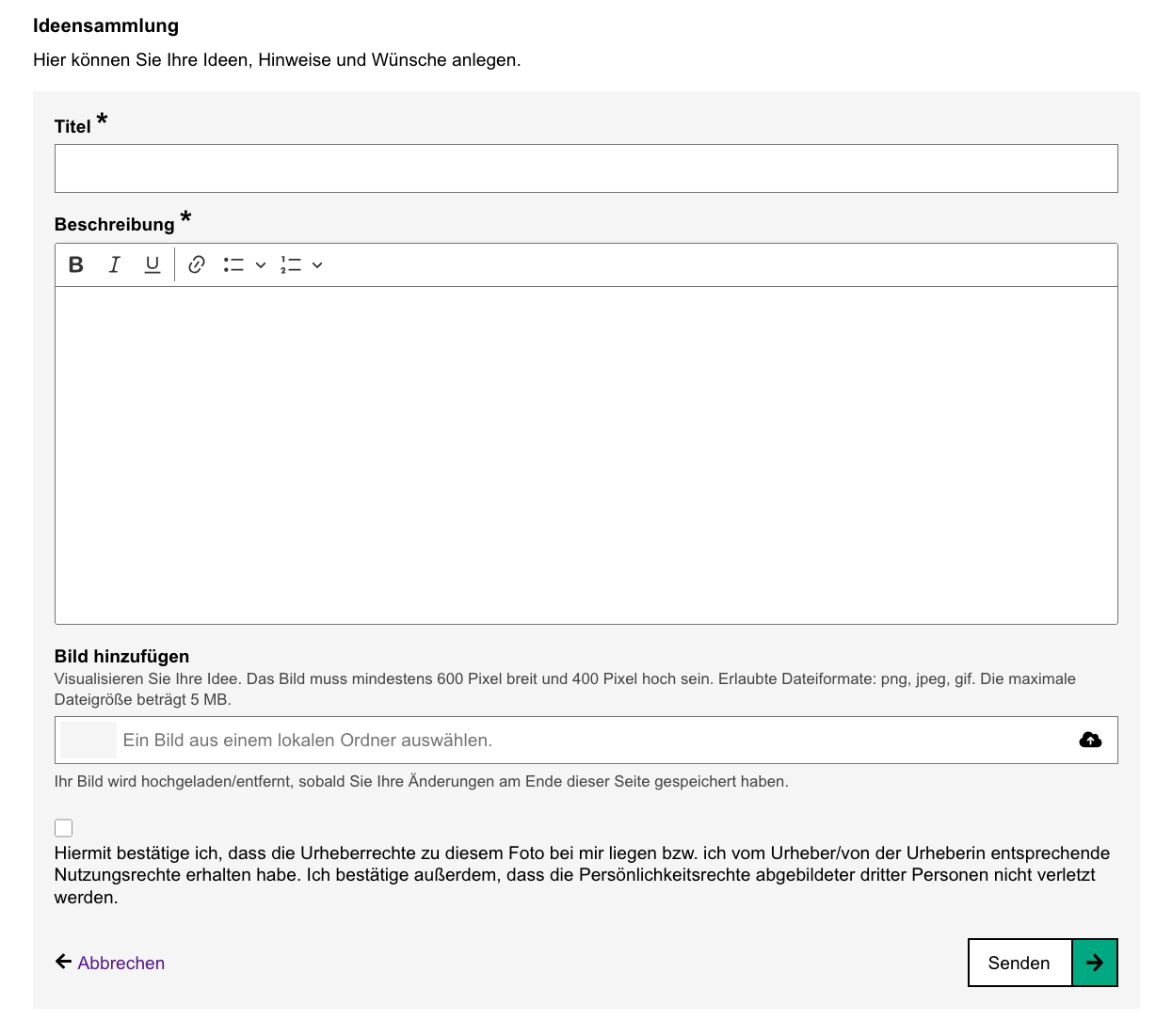
Anlegen einer Idee
6.3. Ideen anlegen
Kern einer Vielzahl an Modulen ist die Möglichkeit, eine Idee bzw. einen Vorschlag anzulegen. Je nach Fragestellung kann es um Umsetzungsvorschläge, Projektideen, Hinweise o.ä. gehen. Bürger*innen können über ein einfaches Formular ihre Ideen veröffentlichen. Zustäzlich gibt es ein sticky “Call-To-Action” für Ideen und Vorschläge. Eine Idee besteht mindestens aus einem Titel und einem Beschreibungstext. Je nach Modul und Einstellungen werden weitere Angaben abgefragt, z.B. die Verortung auf einer Karte, Angaben zum Budget, Merkmale und Kategorien
oder die Angabe von Kontaktdaten. Es ist möglich, ein eigenes Foto zur Idee hochzuladen.
Eine Übersicht zur Zeichenbegrenzung der Texteingabefelder sowie zu den Anforderungen an das Bildformat befindet sich im Anhang der Handreichung.
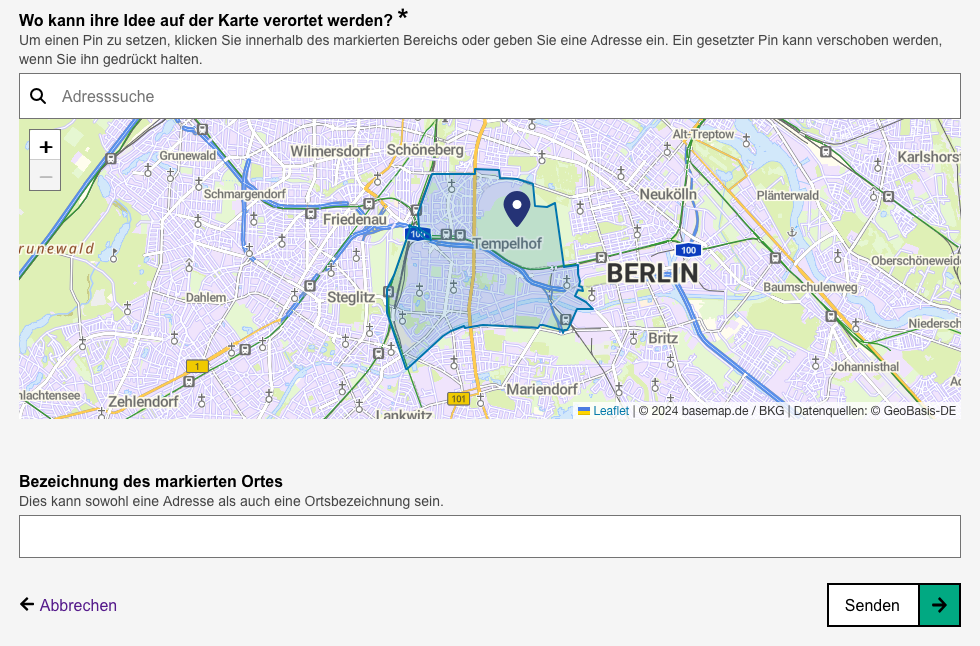
Ideen auf einer Karte verorten
6.4. Ideen auf einer Karte verorten
Ist eine Karte in das Modul integriert, müssen alle Ideen auf einer
Karte verortet werden. Die Verortung wird durch einen Pin auf der
Projektkarte dargestellt. Wird zusätzlich eine Ortsbezeichnung eingetragen, erscheint diese als sog. Tag unterhalb der Ideenüberschrift.
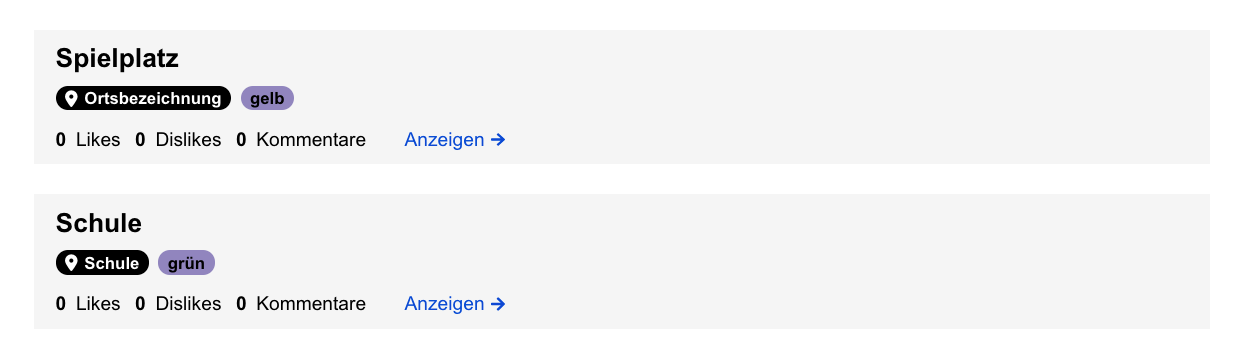
Nutzung der Listenansicht
6.6.1. Listenansicht
In der Listenansicht werden alle Ideen mit Titel, Verfasser*in, Datum, Anzahl von Bewertungen und Kommentaren sowie möglichen Tags angezeigt. Die Beiträge in der Liste können entsprechend ihrer Aktualität, der Anzahl ihrer Kommentare und ggf. der Priorisierung durch die Bewertungsfunktion sortiert werden. Eine Filterung nach Kategorien und Merkmalen ist ebenfalls möglich, sofern diese vorab eingestellt wurden.
In den Modulen des Bürger*innenhaushalts können in einem Freitextfilter die Titel und Referenznummern der Vorschläge durchsucht werden. Außerdem gibt es hier die Möglichkeit, die Vorschläge „zufällig“, nach „meist unterstützt“ und „meiste Stimmen“ (Bürger*innhaushalt 3 Phasen) zu sortieren. Außerdem können die Vorschläge nach Archivierung und nach Status (Ampel) gefiltert werden. Für die Moderation besteht die Möglichkeit der Filterung nach Moderationsaufgaben (siehe Kapitel 7.2.3.). Zur Übersichtlichkeit lassen sich im Bürger*innenhaushalt die Filteroptionen in der Listenansicht ein- und ausblenden.
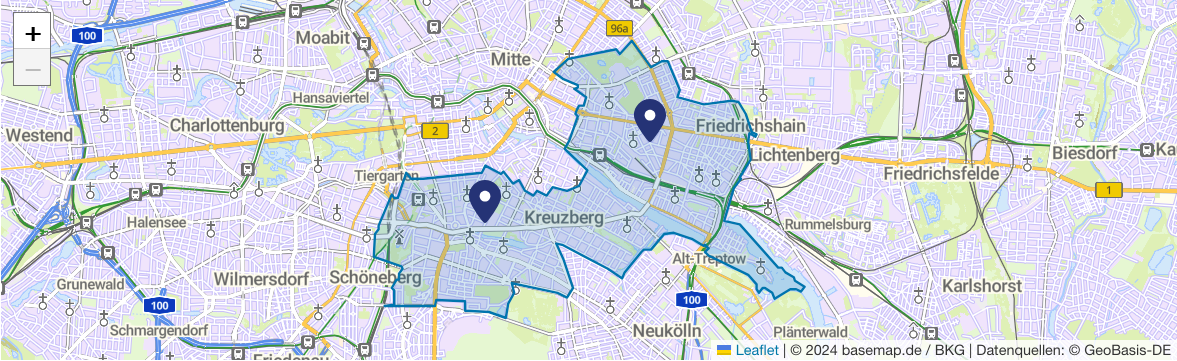
Nutzung der Kartenansicht
6.6.2. Kartenansicht
Über die Kartenansicht ist es für alle Nutzer*innen möglich, die verorteten Ideen auf einer Berlinkarte bzw. einem kleineren Kartenausschnitt einzusehen. Die lokalisierten Beiträge werden visuell über Pins in der Karte dargestellt. Ein Klick auf den Pin öffnet ein Pop-Up-Fenster, in dem der Titel des Vorschlags, sowie die Anzahl von Bewertungen und Kommentaren und ggf. ein Foto gezeigt werden. Über den Titel gelangen die Nutzer*innen zur Detailansicht der Idee. Sofern Kategorien und/oder Merkmale vorab eingestellt wurden, ist auch hier eine Filterung nach Kategorien und/oder Merkmalen möglich.
In den Modulen zum Bürger*innenhaushalt (1, 2 und 3 Phasen) können die Vorschläge auf der Karte zusätzlich nach einer möglichen Archivierung gefiltert werden.
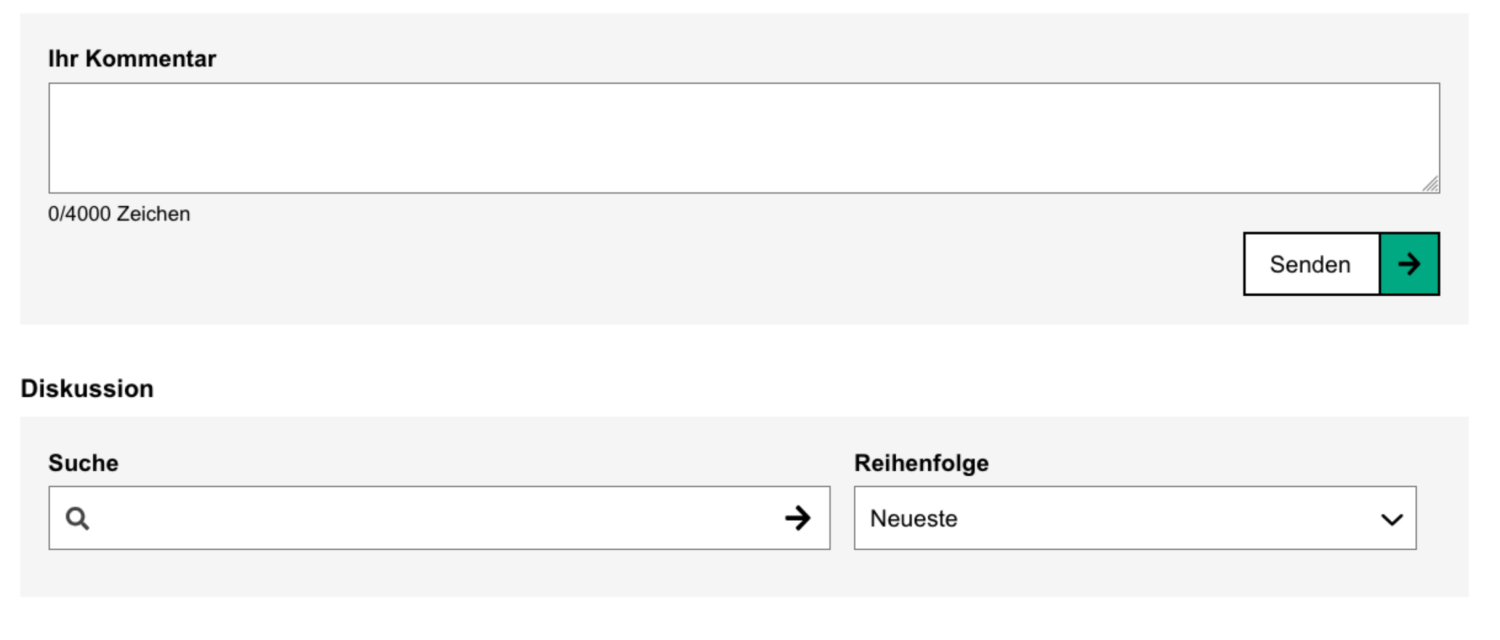
Kommentar-Funktion
6.7. Kommentieren
Eine zentrale Funktion von mein.berlin.de ist die Möglichkeit der Kommentierung. Bürger*innen können in fast allen Modulen Ideen kommentieren und mit anderen diskutieren (Ausnahme: Bebauungspläne, Verlinkungen). Sinn dieser Funktion ist es, Raum für Diskussionen zu ermöglichen. Dies gilt sowohl für die Ideen anderer Bürger*innen als auch für die von den Projekinitiator*innen zum Diskurs gestellten Inhalte. Kommentare werden unter Nennung des Anmeldenamens unterhalb der Idee bzw. des zu diskutierenden Textabschnitts veröffentlicht. In den Modulen Text bearbeiten und Umfrage gibt es die Möglichkeit, die gesamte Umfrage bzw. den gesamten Text zu kommentieren. Kommentare können durchsucht und nach diversen Kriterien (meiste Zustimmung, meiste Ablehnung, meiste Antworten, zuletzt diskutiert) sortiert werden.
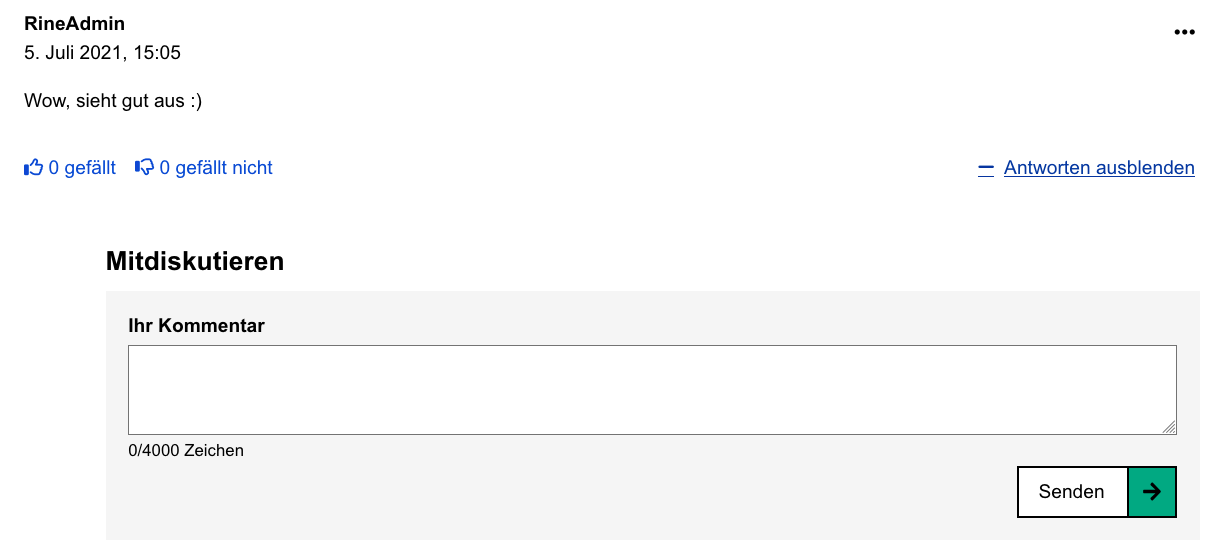
Antwortfunktion für Kommentare
6.8. Auf Kommentare antworten
In Verbindung mit der Kommentarfunktion besteht die Möglichkeit auf Kommentare antworten zu können. Diese Funktion komplementiert die einfache Kommentarfunktion und vervollständigt es im Sinne eines nachhaltigen Diskurses. Antworten auf Kommentare werden als solche im Diskussionsverlauf kenntlich gemacht und verhalten sich ansonsten wie einfache Kommentare.
Funktion zum Bewerten von Ideen und Kommentaren
6.9. Ideen und Kommentare bewerten
Mithilfe der Bewertungsfunktion können Bürger*innen ihre Zustimmung oder Ablehnung zu Ideen und Kommentaren zum Ausdruck bringen. Ideen können dann nach ihren Bewertungen sortiert werden.
Visuell umgesetzt ist die Bewertung mit einem Daumen nach oben und einem Daumen nach unten. Bürger*innen haben die Möglichkeit, ihre Bewertung(en) innerhalb eines laufenden Verfahrens zu modifizieren.

Funktion zum Unterstützen von Vorschlägen
6.10. Vorschläge unterstützen (Bürger*innenhaushalte)
In den Bürger*innenhaushalten (1, 2 oder 3 Phasen) können Bürger*innen in der ersten bzw. zweiten Phase Vorschläge unterstützen. Hierzu können sie den „Unterstützungs“-Button unter dem Vorschlag in der Detailansicht anklicken und so ihre Unterstützung zum Ausdruck bringen.
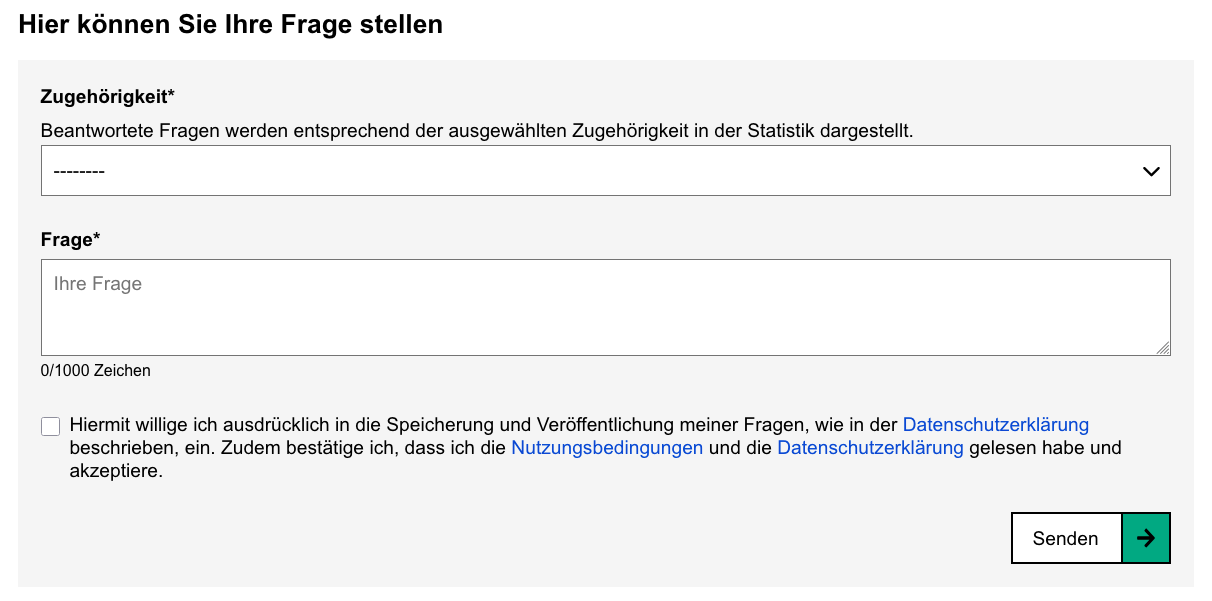
Funktion zum Stellen von Fragen
6.13. Fragen stellen
Im Modul Interaktive Veranstaltung haben die Teilnehmenden einer Veranstaltung bzw. die Zuschauer*innen im Livestream die Möglichkeit via Smartphone oder Tablet Fragen an das Podium zu stellen. Für das Einstellen von Fragen ist eine Registrierung seitens der Teilnehmenden nicht nötig. Hat sich die Moderation vorab für die Abfrage bestimmter Zugehörigkeiten entschieden, so müssen die Teilnehmenden ihre Frage entsprechend zuordnen. Sie können außerdem die Fragen anderer Teilnehmenden unterstützen und sich die Statistik der beantworteten Fragen mit Blick auf die Zugehörigkeit anzeigen lassen.