3. Aufbau und zentrale Funktionen, oder: Wo finde ich was auf mein.berlin.de?

Navigation zu Nutzerkontoeinstellungen

Navigation zu den Nutzerkontoeinstellungen

3.1. Haupt- und Metanavigation

Mithilfe der Haupt- und Metanavigation können sich Nutzerinnen schnell auf der Plattform zurechtfinden und durch diese navigieren. Sie befindet sich auf der Start- und auf allen Unterseiten der Plattform.

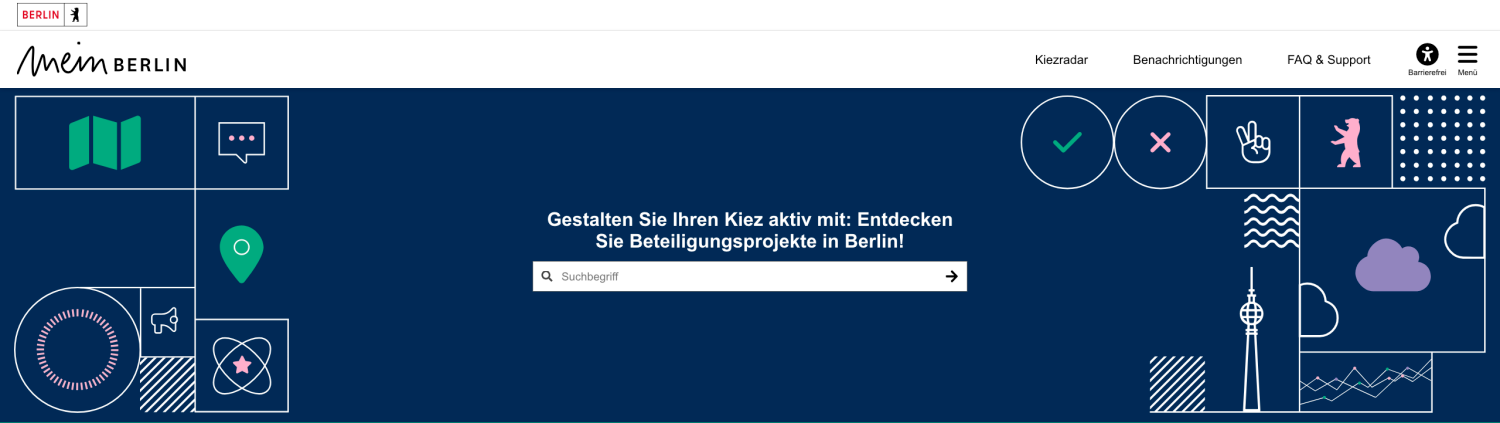
Der Header befindet sich im oberen Seitenbereich und beinhaltet die Hauptnavigation. Über das Logo kommen die Nutzerinnen von allen Unterseiten wieder zurück auf die Startseite. Rechts des Logos finden Sie eine Verlinkung zum Kiezradar (siehe Kapitel 3.6.) sowie den Benachrichtigungen (siehe Kapitel 3.2. und Kapitel 3.3.), allgemeine Hilfestellungen (siehe Kapitel 3.4.), Informationen zur Barrierefreiheit und das allgemeine Menü (sog. Hamburger Menü). Im Hamburger Menü befinden sich die Punkte der Headerleiste wieder sowie die Möglichkeit der Registrierung und Anmeldung. Angemeldete Nutzerinnen finden hier die Nutzerkontoeinstellungen (siehe Kapitel
4.6). Nutzerinnen mit Initiator*innenrechten finden außerdem den Zugang zum Dashboard (siehe Kapitel 8).

Im Footer am Seitenende befindet sich zum einen die Metanavigation, in der unter „Mein.Berlin.de“ Impressum, Datenschutzerklärung, Nutzungsbedingungen und eine Erklärung zur Barrierefreiheit zu finden sind. Unter „Hilfe & Support“ können häufig gestellte Fragen, Kontakt zum Support, Richtlinien zum Umgang miteinander und
leichte Sprache eingesehen werden. Auch die Nutzerkonto-Verwaltung mit Anmeldung, Registrierung und Passwort zurücksetzen ist hier zu finden.

3.2. Benachrichtigungen (In-App)

Eine neue Funktion sind die In-App-Benachrichtigungen. Sie sind über die Hauptnavigation erreichbar und listen alle wichtigen Neuigkeiten an einem Ort: Reaktionen auf eigene Beiträge (unter Interaktionen), Ergebnisse aus gespeicherten Suchen (unter gespeicherte Suchen) und Neuigkeiten aus gefolgten Projekten (unter gefolgte Projekte). Die In-App-Benachrichtigungen verlinken zu den jeweiligen Beiträgen, Reaktionen und Projekten sowie zu gefolgten Projekten und gespeicherten Suchanfragen. Die Benachrichtigungen werden als gelesen markiert, sobald der Link genutzt wird oder mit Klick auf „Alle als gelesen markieren“. Die Benachrichtigungen können in den Nutzerkontoeinstellungen unter Benachrichtigungsoptionen angepasst werden.

3.3. Benachrichtigungen (E-Mail)

Hilfe FAQ

Zugriff auf Hilfe und FAQ

3.4. Hilfe

Auf der Hilfeseite (FAQ & Support) werden allgemeine Fragen zur Plattform sowie konkret zu den Themen Anmelden & Account, Kiezradar und Mitmachen beantwortet. Auf dieser Seite ist auch das Kontaktformular zum Support verlinkt. Das eingereichte Feedback sowie alle Mails an support@mein.berlin.de werden an die Koordinierungsstelle der Landesdirektion Berlin und an den Liquid Democracy e.V. weitergeleitet, die jeweils für inhaltliche Fragen bzw. den technischen Support zuständig sind.

Suchfunktion

Suchfunktion der Plattform

3.5. Startseite

Einstieg der Seite ist eine Suchfunktion, über die nach Beteiligungsprojekten (Titel und Kurzbeschreibung), Themen, Bezirke und Organisationen gesucht werden kann. Die Suche leitet an den Kiezradar weiter, welcher die Ergebnisse darstellt. Die Startseite zeigt Besucher*innen außerdem eine kleine Auswahl an aktuellen Mitmachangeboten der Partizipationsplattform. Die Inhalte werden durch die Administration von mein.berlin.de (Senatskanzlei) bestimmt.

Wenn Sie sich noch nicht auf der Plattform mein.berlin.de angemeldet haben, erscheint unterhalb des Banners mit Suchfunktion die Option der Registrierung bzw. Anmeldung. Wer bereits angemeldet ist, wird in diesem Bereich willkommen geheißen und kann über den Button „Projekte finden“ eben dies tun.

Kiezradar

Zugriff auf den Kiezradar

3.6. Kiezradar (früher Projektübersicht)

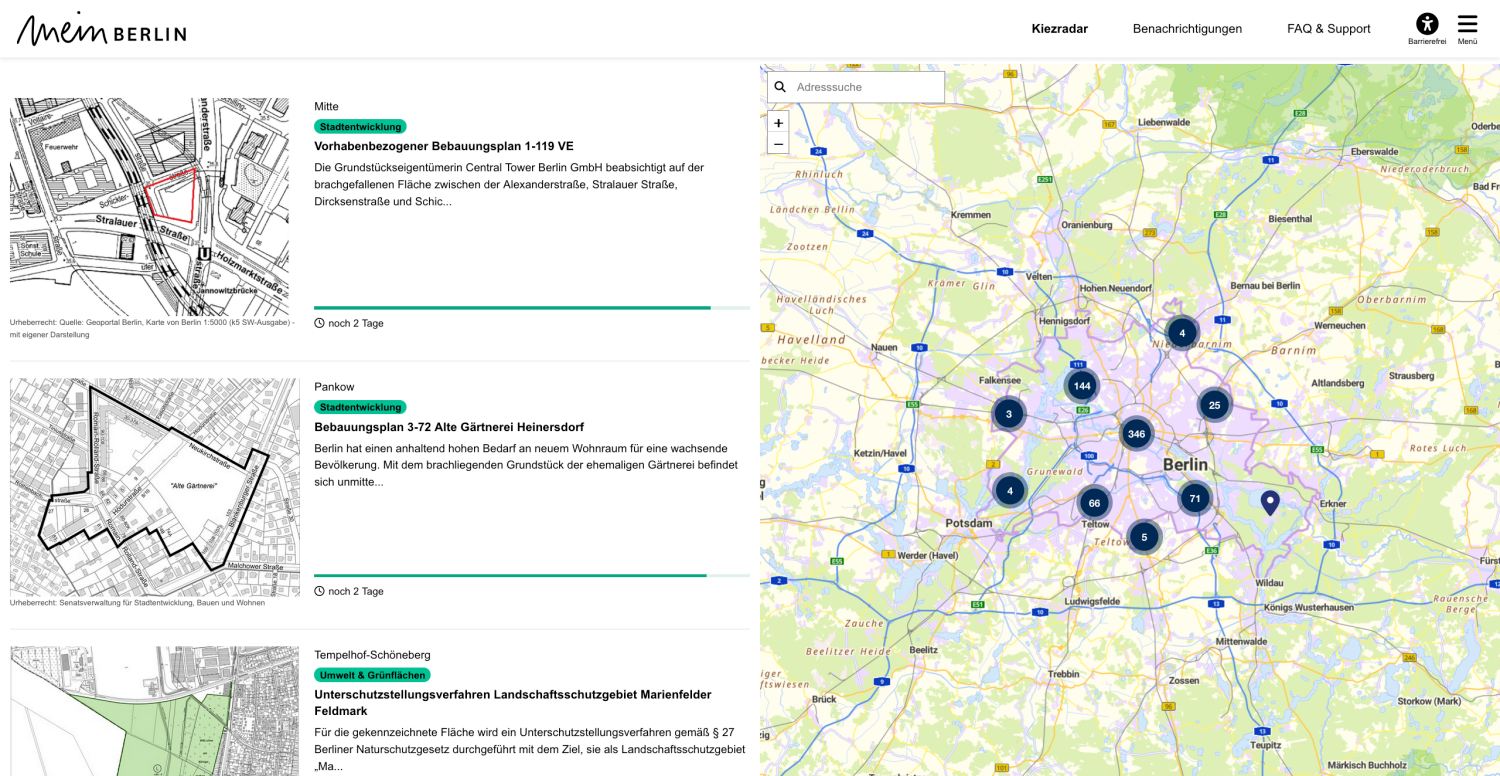
Das Kiezradar (früher Projektübersicht) bietet eine umfassende Übersicht über alle Projekte und Beteiligungsangebote in Berlin. Im Kiezradar sind sowohl Beteiligungsprojekte und Bebauungspläne als auch Vorhaben gelistet. Sofern sie räumlich verortet werden (können), erscheinen sie neben der Liste auch in der Übersichtskarte. Externe Projekte werden durch ein Symbol für externe Links im Kiezradar gekennzeichnet.

Filtersatz

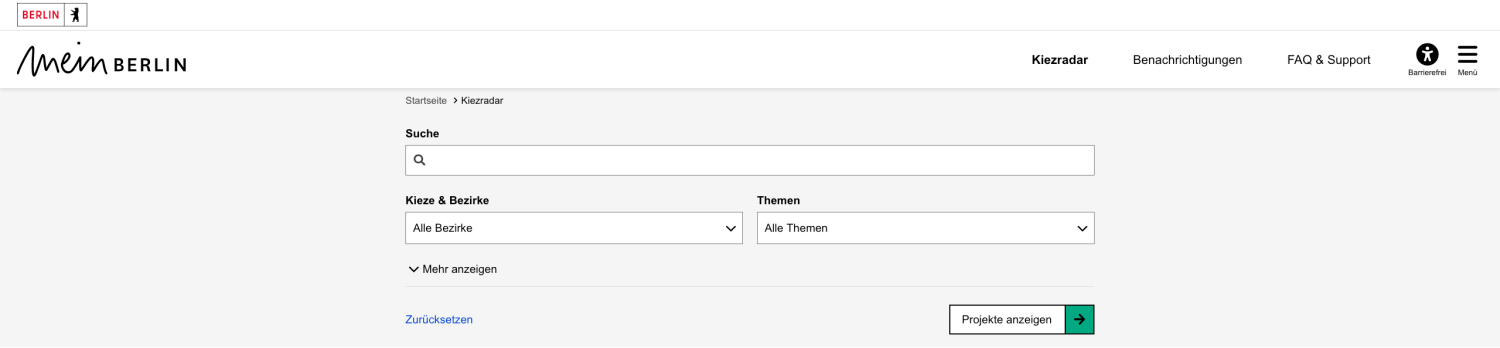
Filteroptionen zur gezielten Suche

3.6.1. Suche & Filter

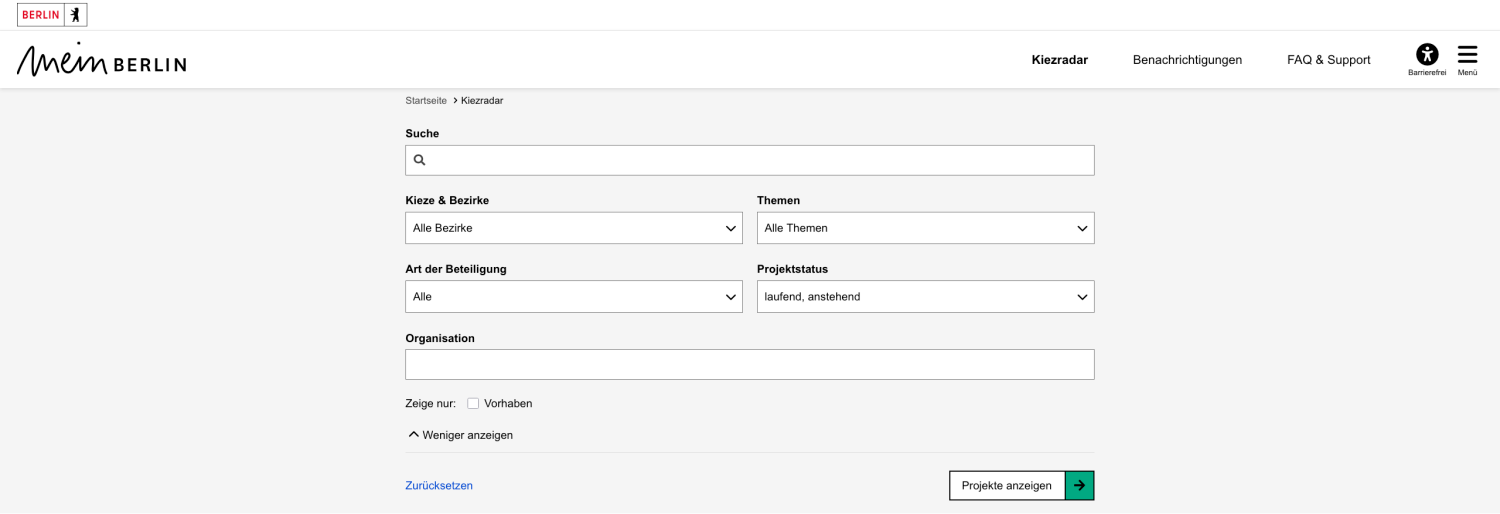
Um die Anzahl an angezeigten Projekten einzugrenzen und für die Nutzer*innen interessante Projekte zu finden, stehen die folgenden Filteroptionen zur Verfügung:

  • Stichwortsuche
  • Kieze & Bezirke
  • Themen
  • Art der Beteiligung
  • Projektstatus
  • Organisationen

Wenn Sie die Option „Zeige nur: [x] Vorhaben“ auswählen, können Sie gezielt nach Vorhaben suchen. Im Filter „Kieze & Bezirke“ erscheinen die individualisierten Kieze, welche ein*e Nutzer*in den Nutzerkontoeinstellungen definiert hat (siehe Kapitel 4.6.). Zusätzlich werden bei der Anwendung von Regionsfiltern die entsprechenden Bezirksgrenzen auf der Karte hervorgehoben. Die Grenzen werden bei Filteränderungen aktualisiert, unterstützen Mehrfachauswahlen und bleiben bei Karteninteraktionen wie Zoomen und Verschieben sichtbar und korrekt skaliert.

Gespeicherte suchen

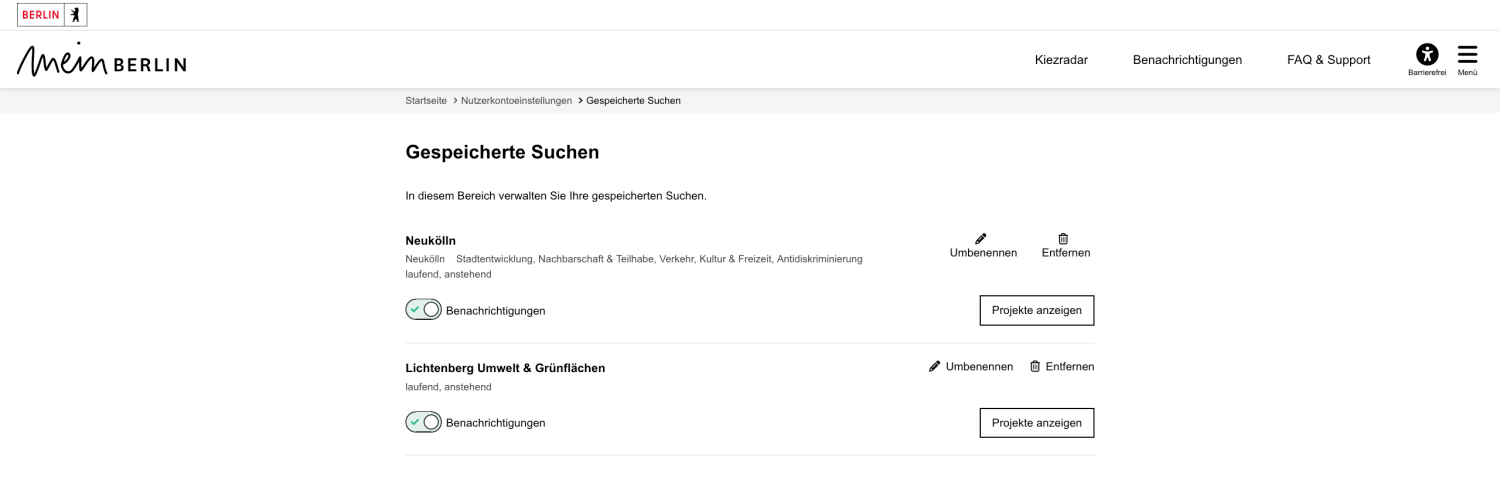
Gespeicherte Suchanfragen verwalten

3.6.2. Gespeicherte Suchen

Gespeicherte Suchen sind ein Kernelement des Kiezradars und halten die Nut-
zer*innen über neue Projekte in ihrer Umgebung auf dem Laufenden. Nach Einstellung der Filter im Kiezradar und Anzeige der Projekte können mit „♥ Suche Speichern“ diese Filtereinstellungen als Suche gespeichert werden. Unter „Nutzerkontoeinstellungen“ und dann „Gespeicherte Suchen“ können die Suchen verwaltet werden. Hier können gespeicherte Suchen umbenannt, nicht mehr benötigte Suchen gelöscht und Benachrichtigungen zu den gespeicherten Suchen verwalten werden. Die Benachrichtigungen informieren per E-Mail Mail und/oder per In-App (abhängig von den ausgewählten Benachrichtigungsoptionen), sobald ein neues Projekt veröffentlicht wird, das den Filterkriterien der gespeicherte Suche entspricht. Sie sind für jede neue Suche automatisch aktiviert. Mit „Projekte anzeigen“ können jederzeit die
aktuellen Projekte zu einer gespeicherten Suche angezeigt werden.

Projektliste

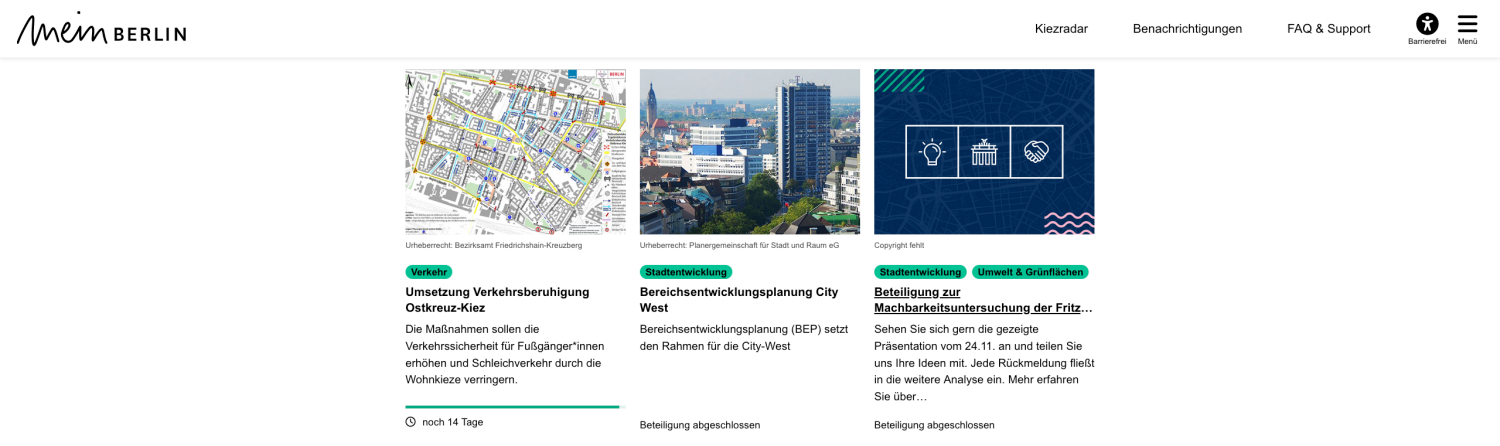
Übersicht der Projektliste

3.6.3. Projektliste

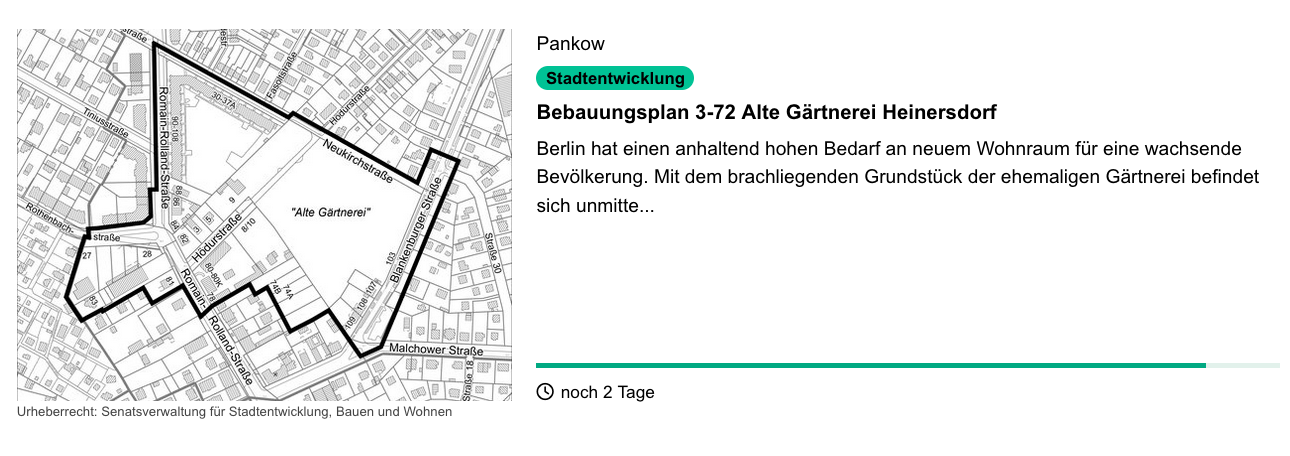
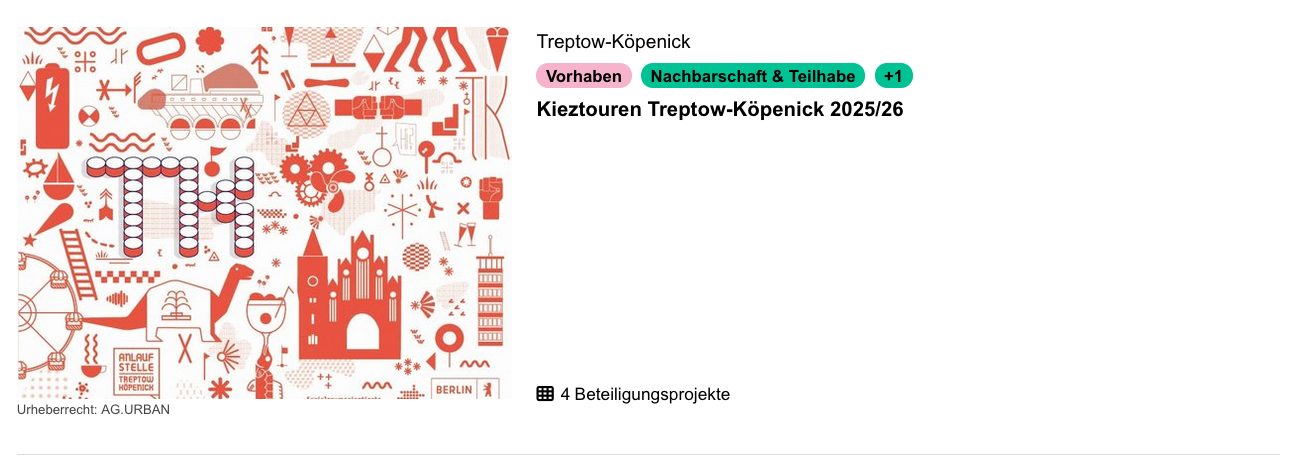
In der Liste wird jedes Projekt mit einer eigenen Kachel dargestellt. Die Kachel enthält neben einem Foto außerdem Bezirk, Thema, Titel und Kurzbeschreibung des Projekts sowie Informationen zur Projektlaufzeit. Die Kacheln von Vorhaben zeigen außerdem an, wie viele Beteiligungsprojekte dem jeweiligen Vorhaben zugeordnet sind. Private bzw. halb-öffentliche Projekte sind mit eigenen Symbolen gekennzeichnet.

Gelistet werden zunächst die Beteiligungsprojekte nach restlicher Laufzeit der
Beteiligungsmöglichkeit (aufsteigend, d.h. oben stehen die Projekte, die nur noch wenige Stunden oder Tage laufen). Danach folgen die Vorhaben, sortiert nach dem Datum der Erstellung. Die Listenansicht der Projekte wird automatisch an den aktuellen Kartenausschnitt angepasst.

Liste und Karte

Übersicht in Liste und Kartenansicht

3.6.4. Übersichtskarte

Projekte mit einem konkreten räumlichen Bezug können auf der Karte verortet
werden. Sie werden dort mit einem Pin dargestellt. Mit Klick auf den Pin erscheinen die gleichen Informationen wie in der Listenansicht in einem kleinen Fenster. Mithilfe der Adresssuche wird ein grüner Pin auf die Karte gesetzt und die Karte zoomt an dieser Stelle. Hierzu muss der Straßenname vollständig eingetragen werden. Rechts oberhalb der Karte kann diese ausgeblendet werden. Beim Verschieben oder Zoomen der Karte aktualisieren sich die Ergebnisse in der Projektliste (inklusive Zähler), wobei bestehende Filter weiterhin berücksichtigt werden.

3.7. Projekte

Die Projekte unterscheiden sich in ihrer Darstellung (Projektkachel) je nachdem, ob es ein auf mein.berlin.de laufendes Beteiligungsprojekt, ein Bebauungsplan, ein Vorhaben oder eine Verlinkung ist. Vertiefende Informationen zu den Mitmachmöglichkeiten finden Sie in Kapitel 5, in Kapitel 8 erfahren Sie, wie Sie ein entsprechen des Projekt anlegen.

3.7.1. Beteiligungsprojekte

Die modulbasierten Beteiligungsprojekte ermöglichen eine sofortige Onlinebeteiligung (sofern der Beteiligungszeitraum aktiv ist). Hier finden Sie:

  • Hintergrundinformationen, Ansprechpersonen und Hinweise auf die für das Projekt verantwortliche Stelle („Mehr Informationen“)
  • Die Möglichkeit zur aktiven Teilnahme („Online-Beteiligung“) in einem oder mehreren Beteiligungsmodulen, die parallel oder nacheinander laufen können
  • Ergebnisse bzw. eine Ankündigung, wann und an welcher Stelle Ergebnisse veröffentlicht werden („Statistik & Ergebnisse“) nlinebeteiligung (sofern der Beteiligungszeitraum aktiv ist)
Verlinkungen und Bebauungsplanverfahren

Zugriff auf Verlinkungen zu Bebauungsplanverfahren

3.7.2. Verlinkungen und Bebauungsplanverfahren

Die Kacheln von Verlinkungen und Bebauungsplanverfahren verweisen auf eine entsprechend hinterlegte URL. Dort findet Beteiligung statt bzw. wird über Beteiligungsmöglichkeiten informiert. So kann z.B. auf Vor-Ort-Beteiligung hingewiesen werden (siehe auch Kapitel 5.8. und Kapitel 8.3.5.).

Vorhaben

Übersicht der Vorhaben

3.7.3. Vorhaben

Vorhaben sind informative, nicht-interaktive Seiten, die in der Regel im Rahmen von Vorhabenlisten durch die Senatsverwaltungen oder die Bezirksämter angelegt werden. Vorhaben haben keinen festgelegten Beteiligungszeitraum, sie werden als „laufend“ oder als „abgeschlossen“ gelistet. Es ist möglich, einem Vorhaben ein Beteiligungsprojekt, einen Bebauungsplan oder eine Verlinkung zuzuordnen. Zudem können Projekte zu Vorhaben aus anderen Organisationen hinzugefügt werden. Die Anzahl der zugeordneten Projekte wird auf der Vorhabenkachel angezeigt (siehe
auch Kapitel 5.9.2. und Kapitel 8.6.2.).