Tabellenspalte SimpleSearch - Tab "Suchformular"

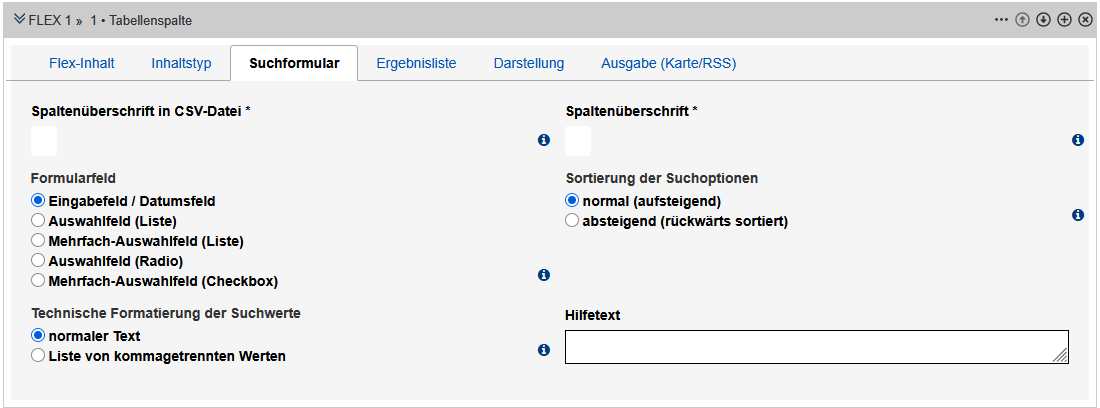
Bearbeitungsansicht des Reiters "Suchformular" des Tabellenspalten-Moduls mit den im Text beschriebenen Feldern.

Reiter "Suchformular"

Bearbeitungsansicht

In diesem Reiter nehmen Sie Einstellungen für das Suchformular vor. Er ist nur sichtbar, wenn diese Tabellenspalte als Suchfeld angeboten werden soll.

Die Anzeige der Felder “Spaltenüberschrift in CSV-Datei” und “Spaltenüberschrift” dienen der Orientierung und sind in diesem Reiter nicht änderbar.

Darstellung des Suchfeldes

Um die Darstellung des Suchfelds zu bestimmen, wählen Sie unter “Formularfeld” aus, in welcher Art der Inhalt als Suchfeld dargestellt wird. Die verschiedenen Optionen sind in der Optik vergleichbar mit den Möglichkeiten in Formularen.

Die Formularfelder bieten unterschiedliche Suchmöglichkeiten für die Nutzer*innen an. Je nachdem, welche Inhalte in der CSV-Spalte eingetragen sind, sollte die Art des Suchfeldes gewählt werden. Wenn Sie beispielsweise eine Spalte mit einer Einteilung nach 10 verschiedenen Themen haben, bietet sich das “Auswahlfeld (Liste)” an. Haben Sie eine Spalte, wo inhaltlich nur nach “ja” und “nein” unterteilt wird, kann ein “Auswahlfeld (Radio)” günstig sein. Die folgenden Optionen stehen zur Verfügung:

Eingabefeld / Datumsfeld

Beim Eingabefeld können die Nutzer*innen einen Suchbegriff frei eintragen. Neben der Suche nach kompletten Begriffen werden auch Teile von Worten gefunden. Hierbei sind sowohl Wortanfänge, Wortenden als auch Wortteile in der Mitte möglich. Es werden allerdings keine Vorschläge wie “Meinten Sie vielleicht …?” eingeblendet. Tippfehler können daher nicht abgefangen werden.

Das Eingabefeld wird zu einem Datumsfeld wenn beim “Datentyp des Inhalts” (Tab “Inhaltstyp”) die Option “Datum” oder “Datum/Uhrzeit” gewählt wurde. Beim Datumsfeld werden immer zwei Felder angeboten, um einen Zeitraum für die Suche festzulegen. Beim Klick in das Feld wird ein Kalender geöffnet, mit dem die Nutzer*innen ein Datum auswählen können. Es werden hierbei alle Tage angeboten und nicht nur diejenigen, die in der Datenbank vorhanden sind.
Die Suche umfasst immer komplette Tage. Es wird also beim “von Datum” ab 00:00 Uhr und beim “bis Datum” bis 23:59 Uhr gesucht.

Auswahlfeld (Liste)

Bei einem “Auswahlfeld (Liste)” bieten Sie den Nutzer*innen eine Liste mit vorgegebenen Optionen an, aus denen gewählt werden kann. Die Liste besteht aus einem einzeiligen Feld, welches aufgeklappt werden kann. Hier werden nur Inhalte angeboten, die in der Datenbank vorhanden sind. Es ist nur möglich, eine Option auszuwählen.

Mehrfach-Auswahlfeld (Liste)

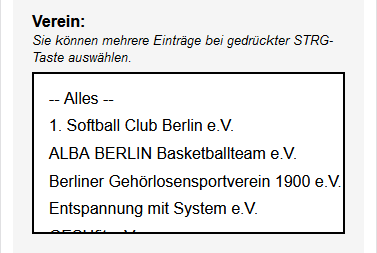
Bei einem “Mehrfach-Auswahlfeld (Liste)” bieten Sie den Nutzer*innen eine Liste mit vorgegebenen Optionen an, aus denen gewählt werden kann. Die Liste wird in einem mehrzeiligen Feld angezeigt, in dem gescrollt werden kann. Hier werden nur Inhalte angeboten, die in der Datenbank vorhanden sind. Mit gedrückter Strg-Taste ist es möglich, mehrere Optionen zu wählen.

Auswahlfeld (Radio)

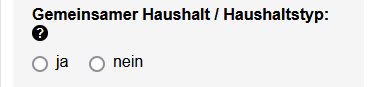
Beim “Auswahlfeld (Radio)” werden Radiobuttons (Optionsauswahlfelder) angezeigt, die ebenfalls nur vorhandene Optionen aus der Datenbank anbieten. Die einzelnen Optionen werden nebeneinander angeordnet. Es ist nur möglich, eine Option auszuwählen.

Mehrfach-Auswahlfeld (Checkbox)

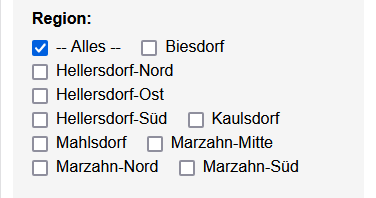
Die Checkboxen bieten ebenfalls nur vorhandene Optionen aus der Datenbank an. Hier werden die Optionen nebeneinander angeordnet. Es ist möglich, mehrere Optionen gleichzeitig zu wählen.

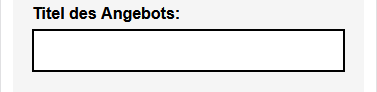
  • Nach dem Titel des Formularfelds wird ein Doppelpunkt angezeigt. In der nächsten Zeile folgt ein Eingabefeld, welches leer ist.

    Eingabefeld

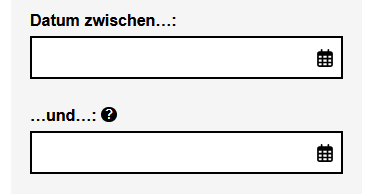
  • "Datum zwischen:" gefolgt von einem Eingabefeld mit einem Kalender-Symbol rechts, gefolgt von "und:" inkl. Fragezeichen-Symbol, gefolgt von einem weiteren Eingabefeld mit einem Kalender-Symbol rechts.

    Eingabefeld bei einem Datum - mit dem Fragezeigen-Symbol ist eine Hilfe zu diesem Feld erreichbar

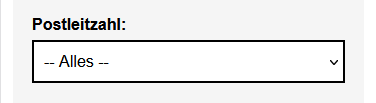
  • Nach dem Titel des Formularfelds wird ein Doppelpunkt angezeigt. In der nächsten Zeile folgt das einzeilige Auswahlfeld als aufklappbare Liste.

    Auswahlfeld (Liste) - die erste Option "--Alles--" wird automatisch generiert

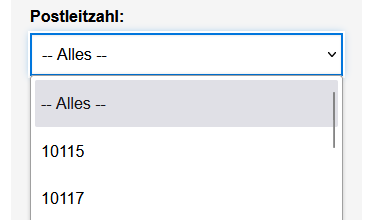
  • Nach dem Titel des Formularfelds wird ein Doppelpunkt angezeigt. In der nächsten Zeile folgt das einzeilige Auswahlfeld als aufklappbare Liste. Die Liste ist aufgeklappt und zeigt die ersten 3 Einträge.

    Auswahlfeld (Liste) aufgeklappt - die erste Option "--Alles--" wird automatisch generiert

  • Nach dem Titel des Formularfelds wird ein Doppelpunkt angezeigt. In der nächsten Zeile ist der Hinweis "Sie können mehrere Einträge bei gedrückter STRG-Taste auswählen" sichtbar. Danach folgen die wählbaren Optionen in einem mehrzeiligen Feld, welches scrollbar ist.

    Mehrfach-Auswahlfeld (Liste) - die erste Option "--Alles--" sowie der Hinweis werden automatisch generiert

  • Nach dem Titel des Formularfelds werden ein Doppelpunkt und ein Fragezeichen-Symbol angezeigt. In der nächsten Zeile folgen die Optionen, die eine runde, klickbare Auswahloption vorangestellt haben.

    Auswahlfeld (Radio) - mit dem Fragezeigen-Symbol ist eine Hilfe zu diesem Feld erreichbar

  • Nach dem Titel des Formularfelds wird ein Doppelpunkt angezeigt. In den nächsten Zeilen folgen mehrere Optionen, die eine eckige, klickbare Auswahloption vorangestellt haben.

    Mehrfach-Auswahlfeld (Checkbox) - die erste Option "--Alles--" wird automatisch generiert

Technische Formatierung der Suchwerte

Mit der Wahl “Technische Formatierung der Suchwerte” können Sie eine Spalte als “Liste von kommagetrennten Werten” definieren. Das bietet Ihnen die Möglichkeit, eine Liste von bspw. Kategorien oder Schlagworten in einem Feld anzulegen, die bei der Suche als einzelne Optionen angeboten werden.
Diese Trennung von Schlagworten o.ä. funktioniert nur mit Komma als Trennzeichen, andere Trennzeichen sind nicht erlaubt.

Sie haben bspw. eine CSV mit Veranstaltungen, die zu bestimmten Themenbereichen gehören. Einige davon sind aber mehreren Themen zugeordnet. Dann können Sie in der Spalte “Thema” je Zelle alle zugeordneten Themen mit Kommata getrennt eintragen und trotzdem eine Suche nach jedem einzelnen Thema anbieten.

Wenn Sie diese Funktion nicht benötigen, lassen Sie die Einstellung auf “normaler Text”.

Redaktioneller Hinweis zur technischen Formatierung der Suchwerte

Diese Option darf nur gewählt werden, wenn in mindestens einer Zelle wirklich mehrere Einträge mit Kommata getrennt stehen. Wenn das nicht vorkommt, aber eingestellt ist, kann es zu Problemen bei der Suche kommen.

Sortierung der Suchoptionen

Über die Option “Sortierung der Suchoptionen” kann festgelegt werden, ob die Werte im Auswahlfeld oder Mehrfach-Auswahlfeld “normal (aufsteigend)” oder “absteigend (rückwärts sortiert)” angezeigt werden sollen.

Diese Sortierung greift nur bei Auswahlfeldern. Wird das “Eingabefeld/Datumsfeld” gewählt, hat die Sortierung keinen Einfluss.

Hilfetext

Abschließend können Sie zum Suchfeld einen Hilfetext für die Nutzer*innen anbieten. Das kann sinnvoll sein, um Fragen oder einer Fehlbedienung vorzubeugen.

Wenn ein Hilfetext hinterlegt ist, wird neben dem Namen des Suchfeldes ein Fragezeichen-Symbol angezeigt. Wenn die Nutzer*innen dieses anklicken, wird von der rechten Seite aus ein Overlay geöffnet, welches den Hilfetext anzeigt.

In diesem Feld kann keine Formatierung mit Textile verwendet werden.

Einige Felder generieren automatisch eine Hilfe, die nicht redaktionell angepasst werden kann. Das betrifft die Suchfelder “Stichwortsuche” und “Umkreissuche”.