Newsletter-Übersichtsseite anpassen

Die erste Seite, die in der Rubrik benötigt wird, ist die Newsletter-Übersichtsseite. Sie wird vom Support erstellt und befindet sich daher bereits im Dokumentenbrowser. Zuvor wurden Einstellungen für die Verbindung zum Newsletter-Versand-Tool vorgenommen.

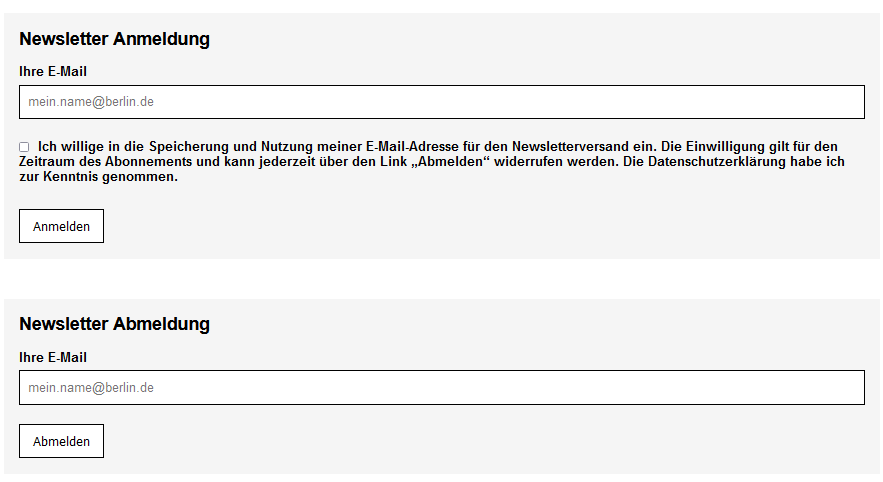
Zudem wurden eine An- und Abmeldemaske angelegt, damit die Nutzer*innen den Newsletter abonnieren bzw. abbestellen können. Die Formulare werden am Ende der Seite platziert und können redaktionell nicht verändert werden, daher sind sie in der Bearbeitungsansicht nicht sichtbar. In der Vorschau werden die Formulare angezeigt.

Oberhalb der Formulare können Sie alle Flex-Module einer Übersichtsseite einfügen.

Die beiden Formulare haben jeweils ein Eingabefeld für die E-Mail-Adresse. Bei der Anmeldung muss eine Checkbox zur Einwilligung in die Datenspeicherung angehakt werden.

An- und Abmeldemaske für den Newsletter

Reiter Newsletter - Einstellungen für An- und Abmeldevorgang

Im letzten Reiter “Newsletter” können Sie Einstellungen für den An- und Abmeldevorgang der Nutzer*innen vornehmen. Wenn Sie alle Einstellungen vorgenommen haben, können Sie die Seite speichern und freischalten.

Weiterleitung nach Anmeldung

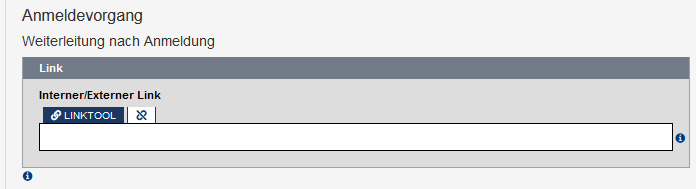
Als Erstes haben Sie die Möglichkeit über das Linktool eine Zielseite festzulegen, die der Nutzer*innen nach dem Anmelden über das Formular sieht. Dafür können Sie eine Artikelseite innerhalb der Newsletter-Rubrik anlegen. Auf dieser Seite sollte der Nutzer*innen darauf hingewiesen werden, dass er jetzt eine E-Mail erhält, um den Newsletter-Empfang zu bestätigen. Nur wenn die E-Mail-Adresse über den versendeten Link bestätigt wurde, wird ein Newsletter verschickt.

Eingabefeld zur Linksetzung im Edit

Weiterleitung nach Anmeldung

Bestätigungsnachricht

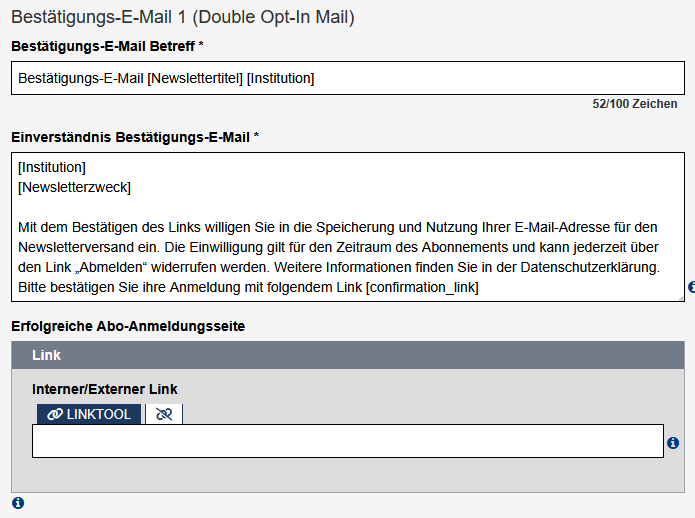
In diesem Bereich können Sie den Betreff und den Text der bereits angesprochenen Bestätigungs-E-Mail anpassen. Bitte passen Sie diesen Textvorschlag entsprechend Ihres Newsletters an. Die deutschen Angaben in eckigen Klammern sollten Sie entsprechend ersetzen, dabei können Sie auch die eckigen Klammern entfernen.

Im Text für die Anmeldebestätigung müssen Sie immer den Text [confirmation_link] stehen lassen, am besten in einer eigenen Zeile. Daraus wird der Link generiert, den die Nutzer*innen anklicken müssen. Ohne diesen Link erhalten die Nutzer*innen keinen Newsletter.

Darunter kann mit dem Linktool eine Seite festgelegt werden, die angezeigt wird, nachdem die Nutzer*innen auf den Bestätigungslink geklickt haben. Dafür kann eine Artikelseite innerhalb der Newsletter-Rubrik verwendet werden. Wenn Sie keine Seite festlegen, wird eine Standardseite des Versand-Tools angezeigt.

Formularfelder, in denen der Text für die Bestätigungsmail und ein Link für die Bestätigungsseite angegeben werden kann.

Edit für Bestätigungsmail und Erfolgsmeldung

Danksagungsnachricht

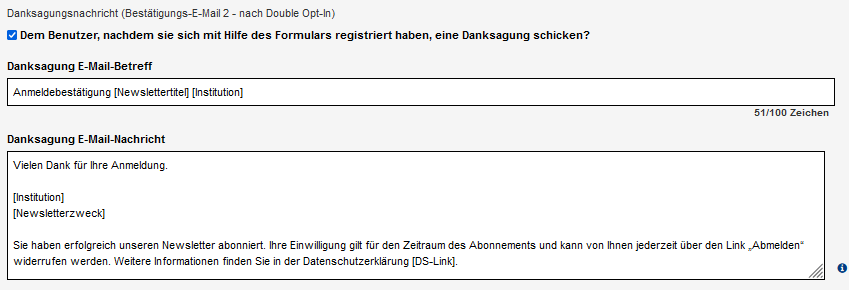
In diesem Abschnitt können Sie eine optionale E-Mail an die Abonnenten verschicken lassen, nachdem sie sich mit dem Bestätigungslink korrekt für den Newsletter angemeldet haben. Sie können einen Betreff und eine Nachricht eingeben.

Aus datenschutztechnischen Gründen sollten Sie eine Danksagungsnachricht verschicken. Damit ist der/die Nutzer*in informiert, dass er/sie den Newsletter erfolgreich abonniert hat.

Formularfelder für die Danke-Mail mit Betreff und Text.

Danke-Mail im Edit

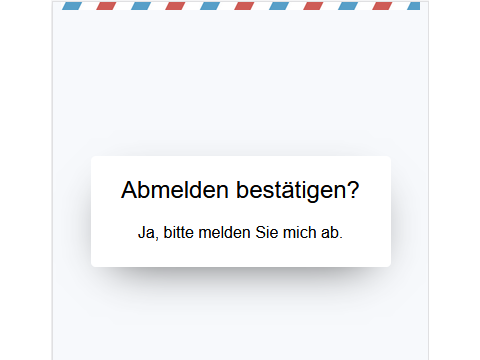
Seite "Abmelden bestätigen?" mit einem Link "Ja, bitte melden Sie mich ab."

Bestätigung der Abmeldung (Double-Opt-Out)

Abmeldevorgang

Hier nehmen Sie die Einstellungen vor, die für die Abmeldung der User*innen vom Newsletter relevant sind.

Wenn sich Abonnent*innen über den Newsletter oder das Formular auf der Newsletter-Übersichtsseite abmelden möchten, wird Ihnen zuerst eine Seite zur Bestätigung der Abmeldung (Double-Opt-Out) angezeigt. Wenn Sie den Link “Ja, bitte melden Sie mich ab.” angeklickt haben, wird die Abmeldung durchgeführt.

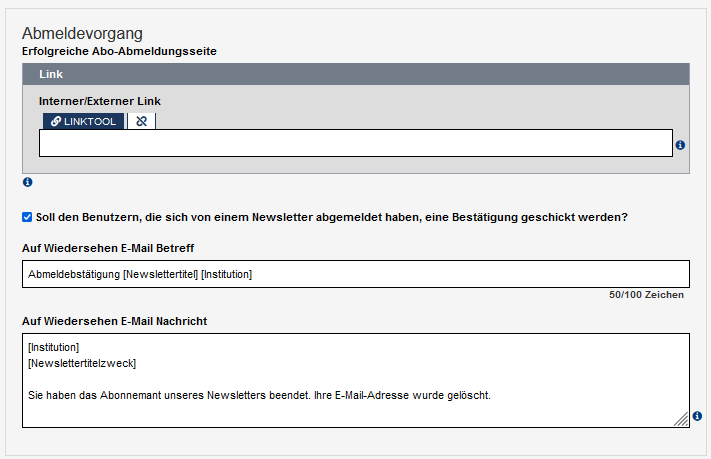
Nach dem Abmeldevorgang kann eine optionale Bestätigungsmail verschickt werden. Sie können einen Betreff und einen Text festlegen.

Mit dem Linktool können Sie eine Seite bestimmen, die angezeigt wird, wenn sich Abonnent*innen erfolgreich abgemeldet haben. Wenn Sie keine Seite festlegen, wird eine Standardseite des Versand-Tools angezeigt.

Textfelder für Bestätigungsmail und Link wenn sich Abonennt*innen erfolgreich abgemeldet haben

Abmeldevorgang

Administrative Zusatzangaben

In diesem Feld sollte die E-Mail-Adresse der/des Mitarbeiter*in eingetragen werden, welche*r die Newsletter versenden kann. Die Zugangsdaten für den Newsletterversand werden beim Anlegen der Rubrik an die/den CvD oder Newsletter-Koordinator*in verschickt (weitere Informationen im Abschnitt Newsletter-Versand-Tool). An die eingetragenen E-Mail-Adressen wird eine Mail verschickt, sobald ein Newsletter-Artikel zum Versenden bereitliegt. Mehrere E-Mail-Adressen können Sie mit Semikolon und Leerzeichen getrennt eintragen.

Weitere Informationen und Hilfe

Newsletter-Versand-Tool

Mit dem Versandtool können Sie mit Imperia erstellte Newsletter an die Empfänger*innen versenden. Weitere Informationen

Meldung von Fehlern und technischen Problemen

Fehler, die Ihnen in der Arbeit mit Imperia und den dazugehörigen Tools auffallen, können Sie über dieses Formular melden. Weitere Informationen