Imperia Fehlermeldungen

Meldungen beim Öffnen von Dokumenten

Wenn Sie eine Seite zur Bearbeitung öffnen, können Meldungen im Metaschritt oder in der Bearbeitungsansicht angezeigt werden.

Diese Meldungen sind mit Fließtext versehen und sollten verständlich formuliert sein. Sollten Sie auf eine Meldung stoßen, die unverständlich oder unlesbar ist, informieren Sie uns bitte über das entsprechende Formular unter “Weitere Informationen und Hilfe”.

Meldung zur Löschung von veralteten Flex-Modulen "land_download" und "land_imagemap".

Flex-Module "Download" und "Imagemap" wurden gelöscht

Meldung im Metaschritt

Beim Öffnen von Dokumenten bekommen Sie im Metaschritt eine Hinweismeldung, wenn veraltete Module entfernt wurden. Diese Meldung wird nur einmalig angezeigt, wenn noch veraltete Module vorhanden sind. Wenn Sie die Bearbeitung fortsetzen und speichern, wird die Meldung beim nächsten Öffnen des Metaschritts nicht mehr angezeigt.

Meldung in der Bearbeitung

Wenn Sie nach dem Metaschritt die Bearbeitungsansicht betreten oder diese mit QuickEdit direkt aufrufen, können Sie ebenfalls Hinweismeldungen erhalten.

Menge an Flex-Modulen und Blöcken

Wenn Sie mehr als 30 bzw. 50 Flex-Module bzw. Blöcke auf der Seite nutzen, wird eine entsprechende Meldung beim Aufruf der Bearbeitungsansicht angezeigt. Weitere Informationen dazu finden Sie auf der Seite “Technische Begrenzung der Flex-Module und Blöcke auf einer Seite”.

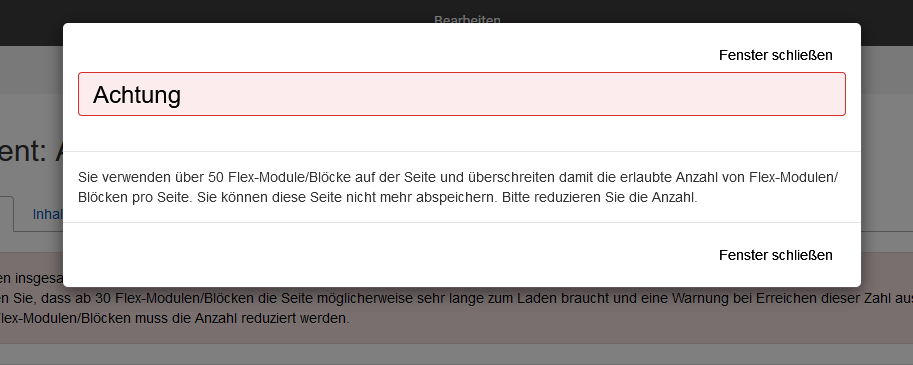
Die Fehlermeldung hat die Überschrift "Achtung" und dazu einen Text, der darauf hinweist, dass man über 50 Flex-Module in der Seite hat und damit die Begrenzung der Anzahl überschreitet.

Fehlermeldung bei zu vielen Modulen und Blöcken

Javascript-Fehlermeldung

Ein Javascript-Fehler kann gemeldet werden, wenn Ihr Browser Javascript nicht zulässt oder ein Javascript nicht richtig geladen wird.

Das passiert bspw. wenn das Laden der Seite zu lange dauert. Das kann an einer sehr langsamen Internetverbindung liegen oder an zu großen Seiten. Bei älteren Seiten, die noch nicht auf weniger als 50 Flex-Module und Blöcke reduziert wurden, tritt diese Meldung häufiger auf. Wenn das Problem auftritt, versuchen Sie bitte die Seite neu zu laden bzw. die Bearbeitung über den Schreibtisch erneut aufzurufen. Danach reduzieren Sie die Flex-Module, damit das Problem beim nächsten Aufruf möglichst nicht mehr auftritt.

Sollte dieser Fehler häufiger auf Seiten mit weniger als 50 Flex-Modulen oder auch bei der Bearbeitung von neuen Seiten auftreten, wenden Sie sich bitte an den IT-Administrator in Ihrem Haus und lassen Sie prüfen, ob gerade allgemein Probleme mit der Internetverbindung bestehen, im Netzwerk Javascript ausgeliefert wird oder der Browser so eingestellt ist, dass er Javascript blockiert. Der BerlinOnline-Support kann bei diesem Fehlerbild normalerweise nicht helfen, da BerlinOnline den Abruf des Javascripts durch Ihren Browser nicht nachvollziehen kann.


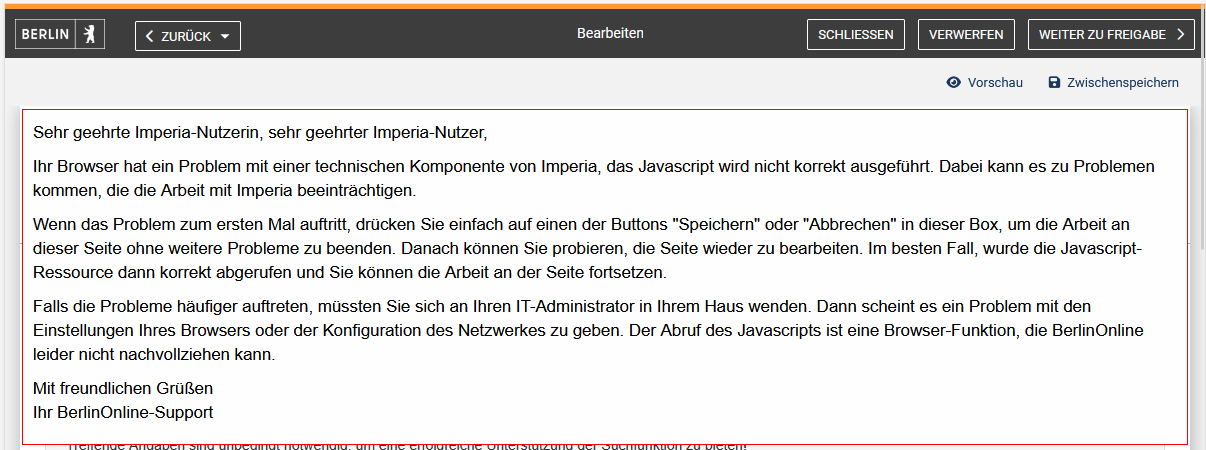
Javascript-Fehlermeldung mit der Information, dass Javascript nicht korrekt ausgeführt wurde und Handlungshinweisen dazu.

Javascript-Fehler

Meldungen bei der Vorschau

Das Vorschaufenster ist bereits geöffnet

Beim Öffnen der Vorschau wird teilweise die Meldung “Das Vorschaufenster ist bereits in einem anderen Tab oder Fenster geöffnet” im Bearbeitungsfenster angezeigt.

Wenn sich die Vorschau trotzdem öffnet, können Sie diesen Hinweis ignorieren.

Ist die Vorschau nicht im Vordergrund zu sehen, prüfen Sie die Browserfenster, die im Hintergrund offen sind. Möglicherweise ist die Vorschau dort zu sehen. Falls nicht, schließen Sie am besten alle zusätzlichen Browserfenster und öffnen die Vorschau erneut.

Hinweismeldung, dass im Edit-Fenster zwischengespeichert werden muss, um den aktuellen Zustand der Seite per Vorschau-Link zu teilen.

Hinweis zum Speichern vor dem Teilen der Vorschau

Speichern vor dem Teilen der Vorschau

Wenn Sie in der Vorschau den Link “Vorschau teilen” anklicken, erhalten Sie den Hinweis, dass Sie vor dem Teilen zwischenspeichern sollten. Alle Änderungen, die nicht gespeichert wurden, sind über den “Vorschau teilen”-Link nicht zusehen.

Der Hinweis wird immer angezeigt, auch wenn Sie vor dem Öffnen der Vorschau zwischengespeichert haben.

Meldungen beim Speichern

Bei folgenden Aktionen können Meldungen beim Speichern erscheinen:

  • Zwischenspeichern
  • Vorschau
  • Weiter zu Freigabe

Diese Meldungen informieren Sie zum einen über Fehler beim Ausfüllen der Felder. Sie werden bspw. bei leeren Pflichtangaben, nicht erlaubten bzw. sich ausschließenden Eingaben oder formalen Fehlern beim Ausfüllen eines Feldes angezeigt. Die Module, in denen der Fehler auftaucht, sind hervorgehoben, so dass Sie die Stellen schnell finden sollten.

Des Weiteren wird eine Meldung angezeigt, wenn Emojis während der Bearbeitung eingefügt wurden. Diese werden beim Speichern entfernt und Sie müssen die Speicherung danach noch einmal durchführen.

Sollten Sie auf eine Meldung stoßen, die unverständlich oder unlesbar ist, möchten wir Sie bitten, uns über das entsprechende Formular unter “Weitere Informationen und Hilfe” zu informieren.

Pop-up-Fehlermeldung mit der Überschrift: "Bitte kontrollieren Sie die unten genannten Hinweise" und darunter "Formular-Prüfung: Sie haben einen nicht zulässigen Link für die Navigation eingefügt: "Linkziel" im Dokument-Reiter: "Rubrik verwalten"". Rechts oben und rechts unten ist je ein Link, um das Pop-up zu schließen.

Fehlermeldung beim Speichern: hier beim Speichern eines Rubriken-Dokuments

Beispiel

Meldungen bei der Freigabe

Diese Meldungen informieren Sie über Probleme im Veröffentlichungsprozess. Ihre Darstellung ist systembedingt anders, als die anderer Fehlermeldungen.

Unvollständige Veröffentlichung

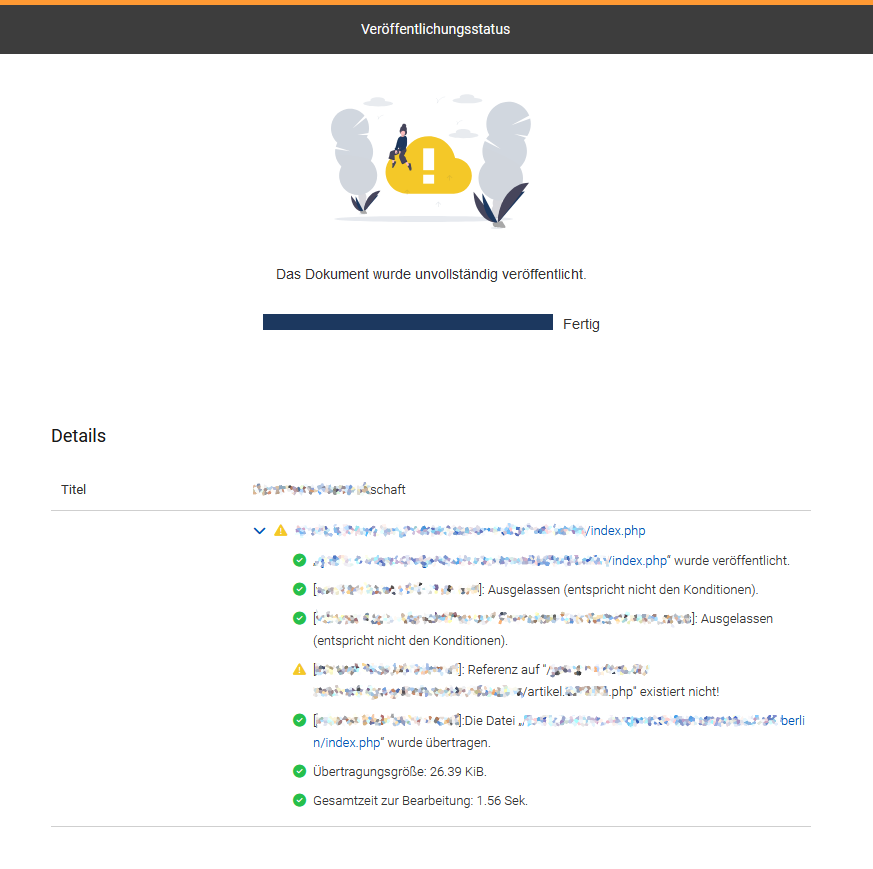
Hier gibt es die Variante “Das Dokument wurde unvollständig veröffentlicht”, die eine gelbe Wolke mit Ausrufezeichen als Grafik über dem Text enthält. Unter dem Text ist ein vollständiger Fortschrittsbalken zu sehen. Es folgt der Abschnitt “Details” mit dem Titel des Dokumentes und darunter ein Pfeil nach rechts, ein gelbes Warnzeichen und der Pfad.

Klicken Sie auf den kleinen Pfeil, um die Detaildarstellung zu öffnen.

Detailansicht bei der Veröffentlichung einer Seite mit einem Referenzfehler. Weitere Angaben im Text.

Fehlermeldung: "Dokument wurde unvollständig veröffentlicht" mit Detailangaben

In den aufgeklappten Details finden Sie nun eine Liste der abgearbeiteten Aufgaben, in der sich dann auch die Information findet, was genau nicht funktioniert hat. In diesem Fall ist das der vierte Punkt: ein Referenzfehler.

Bei einem Referenzfehler ist entweder die geforderte Ressource (Asset oder Seite) nicht mehr im System vorhanden oder die URL hat sich verändert.

Wenn die URL fehlerhaft ist, gehen Sie in die Bearbeitung und passen die URL entsprechend an bzw. fügen Sie die Seite bzw. das Asset neu in die Seite ein.
Wenn die Ressource nicht mehr vorhanden ist, löschen Sie bitte das Asset aus der Seite bzw. entfernen die Verlinkung auf die nicht mehr vorhandene Seite.

Wenn Sie dem Support eine Fehlermeldung dieser Art senden, fügen Sie bitte ein Bildschirmfoto mit aufgeklappten Detailangaben bei. Der BerlinOnline-Support kann Ihnen mit diesen Angaben schneller und zielgerichteter helfen.

Fehlerhafte Veröffentlichung

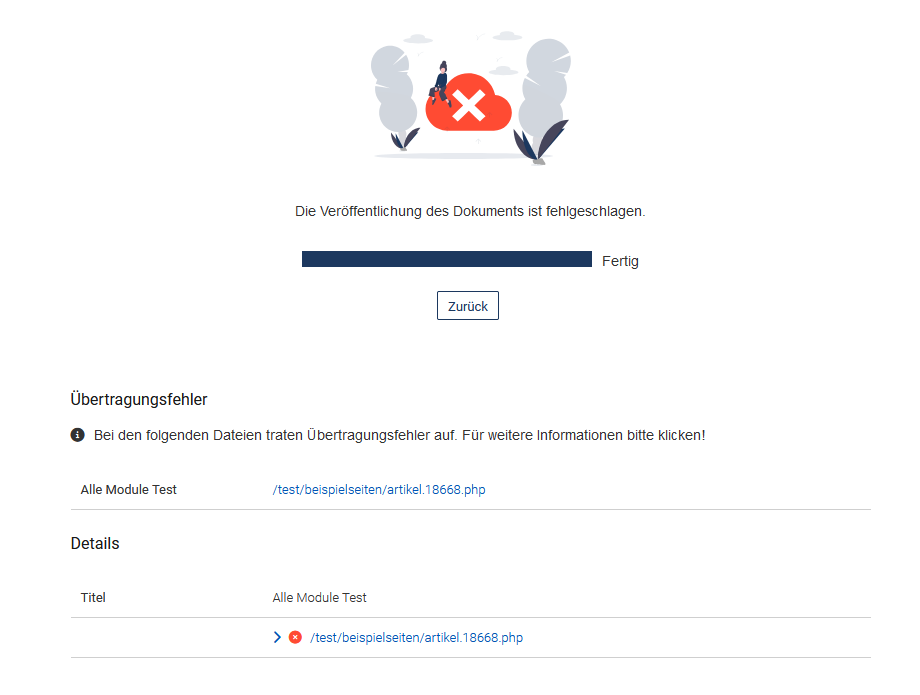
Die zweite Variante der Fehlermeldungen im Freigabeprozess ist “Das Dokument wurde nicht veröffentlicht.”. Diese hat statt der gelben Symbole rote Grafiken mit einem X-Symbol. Wenn die Veröffentlichung für das System fehlschlägt, wird dies mit dieser Fehlermeldung mitgeteilt. Das kann bspw. passieren, wenn die Veröffentlichung zu viel Zeit in Anspruch nimmt.

Detailansicht bei einer fehlgeschlagenen Veröffentlichung. Weitere Angaben im Text.

Fehlgeschlagene Veröffentlichung mit roter Fehlergrafik

Übertragungsfehler können Sie nicht redaktionell beseitigen. Stellen Sie sicher, dass Imperia erreichbar ist und versuchen Sie es erneut. Kontrollieren Sie danach, ob die Seite ggf. trotzdem veröffentlicht wurde. Ist das Problem nur zeitlich bedingt, wird die Veröffentlichung im Hintergrund durchgeführt.

Wenn auch mehrere Versuche zu keiner Veröffentlichung führen, wenden Sie sich bitte mit dem verlinkten Formular unter “Weitere Informationen und Hilfe” an den BerlinOnline-Support. Senden Sie dabei mindestens den angegebenen Pfad und am besten auch einen Screenshot der Fehlermeldung mit.

Weitere Informationen und Hilfe

Support-Kontakt: Meldungen von Bugs, technischen Problemen etc.

Bitte informieren Sie uns mit diesem Formular, wenn eine Fehlermeldung keinen Text hat oder missverständlich ist. Wenn Sie eine Seite nicht oder nur unvollständig speichern oder veröffentlichen können, fügen Sie bitte einen Screenshot der Fehlermeldung mit aufgeklappten Details hinzu. Weitere Informationen