Einrichtung Presse-Auto-Teaser

Vorbereitung

Der Presse-Auto-Teaser kann Pressemitteilungen von Behörden anzeigen, deren Pressemitteilungen für die Übertragung ins Presseportal vorgesehen sind. Die Einrichtung dieser speziellen Rubrik finden Sie auf der Seite “Weitere Rubrikenarten” im Abschnitt Presserubrik.

Der Presse-Auto-Teaser kann auch in anderen Auftritten genutzt werden, die Anzeige ist aber auf die Behörden beschränkt, die an das Presseportal angebunden sind.

Die Anzeige der Pressemitteilungen basiert in diesem Modul nicht auf einer gewählten Rubrik, sondern umfasst immer alle Pressemitteilungen, die auf die gewählten Kriterien des Moduls passen.

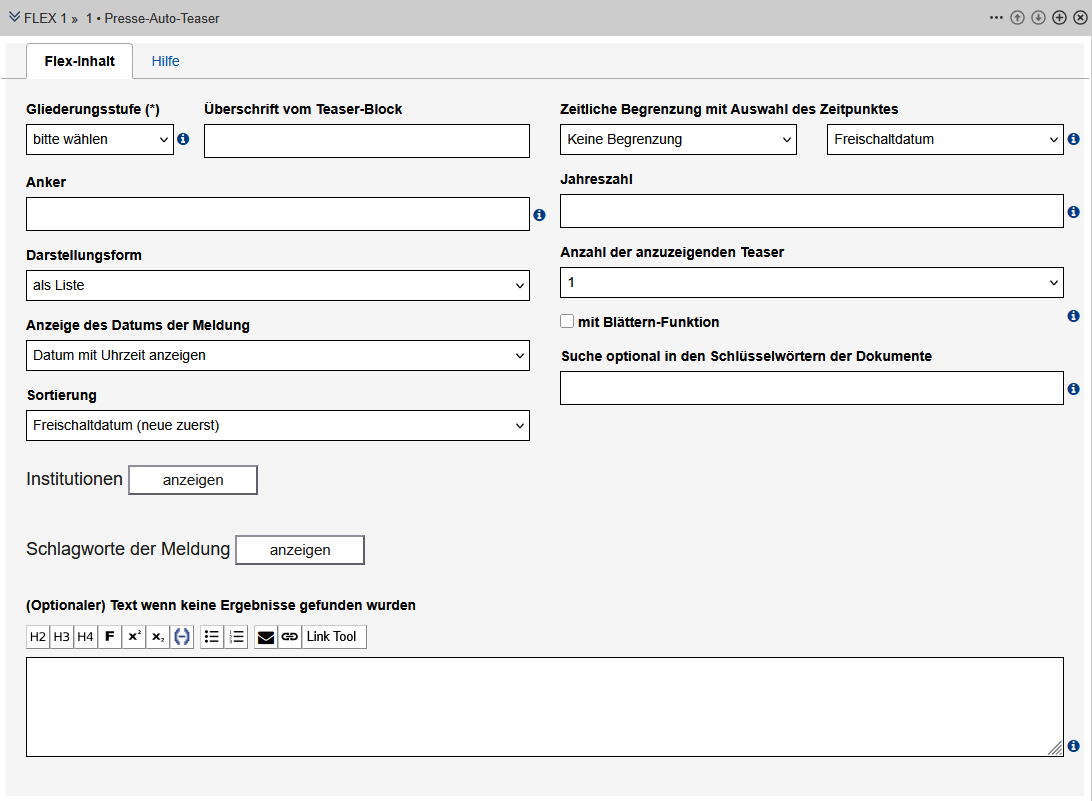
Formular für das Flex-Modul "Presse-Auto-Teaser", die Felder werden im Text beschrieben

Formular zu Einrichtung des Flex-Moduls "Presse-Auto-Teaser"
Überschrift

Als Erstes können Sie eine Überschrift für das gesamte Presse-Auto-Teaser-Modul im Feld “Überschrift vom Teaser-Block” vergeben. In dem Fall muss auch eine Gliederungsstufe gewählt werden. Sie können zusätzlich einen Anker vergeben, falls Sie von anderer Stelle auf das Modul verlinken wollen.

Informationen zum barrierefreien Einsatz der Gliederungsstufe finden Sie auf der Seite “Digitale Barrierefreiheit in Imperia” im Abschnitt Strukturierter Inhalt.

Darstellungsform

Als Nächstes sollten Sie die Darstellungsform festlegen. Hier haben Sie die Auswahl zwischen folgenden Optionen:

  • als Liste
  • tabellarisch
  • als Teaser

Die Darstellung “als Liste” und “tabellarisch” eigenen sich für die Anzeige von sehr vielen Elementen im Presse-Auto-Teaser. Bei der Darstellung als Liste wird das Datum vor dem Titel der Meldung angezeigt, bei der tabellarischen Darstellung steht das Datum in der ersten Spalte, der Titel der Meldung in der zweiten. Außerdem wird hier bei den Polizeimeldungen zusätzlich der “Ereignisort” angezeigt.

Die Darstellung als Teaser ist eher für die Anzeige weniger Elemente geeignet, da hier, bei korrekter Einrichtung der Seiten, neben dem Titel auch ein (Teaser-)Bild und ein kurzer (Teaser-)Text sichtbar sind. Eine technische Begrenzung gibt es hier allerdings nicht.

Für die Überschrift des Flex-Moduls sind die Gliederungsstufen wählbar zwischen H2 und H3. Für die Teaser können die Gliederungsstufen “Teaser H3” und “Teaser H4” gewählt werden. Benutzen Sie keine Modul-Überschrift, ist es auch möglich “Teaser H2” auszuwählen.

Imperia unterstützt Sie dabei, die Gliederungsstufen barrierefreiheitskonform zu gestalten. Sollten Sie beispielsweise irrtümlich sowohl die Modul-Überschrift als auch die Teaser-Überschriften auf die gleiche Stufe gesetzt haben, bekommen Sie einen Hinweis darauf, wenn Sie die Seite speichern wollen.

Sortierung

Für die Sortierung gibt es verschiedene Optionen:

  • Die Sortierung nach Titel erfolgt immer alphabetisch von A bis Z.
  • Das Erstellungsdatum hängt an dem Zeitpunkt, wann die Seite angelegt wurde und kann im Nachhinein nicht redaktionell verändert werden.
  • Das Änderungsdatum ist das Datum der letzten Speicherung des Dokuments. Damit ist eine Sortierung nach Änderungsdatum meistens schwer nachzuvollziehen, da auch das Speichern zwecks Korrektur eines Tippfehlers als letzte Speicherung gezählt wird. So eine Änderung soll meistens nicht dazu führen, dass eine Seite wieder an erster Stelle im Presse-Auto-Teaser angezeigt wird.
  • Das Freischaltdatum kann in diesem Modul sehr effizient eingesetzt werden. Bei Pressemitteilungen ist das Freischaltdatum mit dem Zeitpunkt der Erstellung vorbelegt und bleibt auch erhalten, wenn es in der Vergangenheit liegt.
  • Mit dem Datum letzte Inhaltliche Änderung können Sie nach einem Datum sortieren, dass sie redaktionell im Reiter “Metadaten” der Pressemitteilung anlegen können. Wenn Sie diese Option nutzen möchten, müssten vorher alle Pressemitteilungen mit einem Datum befüllt werden.
  • Der Ereignis Zeitpunkt kann nur bei Polizeimeldungen als Sortier-Kriterium genutzt werden.
  • Sie können den Pressemitteilungen auch über das Sortierfeld in der Pressemitteilung eine Reihenfolge zuweisen. Das kann ein sinnvoller Ersatz für die alphabetische Sortierung sein, wenn die Titel der Pressemitteilungen gleich sind.

Zeitliche Begrenzung

Neben der Sortierung kann auch eine zeitliche Begrenzung mit Auswahl des Zeitpunktes festgelegt werden. Hier kann eingestellt werden, dass nur Seiten, die sich innerhalb eines festgelegten Zeitraums befinden, angezeigt werden. Als Zeitraum können 1, 2, 3 oder 4 Wochen oder das Kalenderjahr gewählt werden. Das Datum, welches für die Eingrenzung verwendet werden soll, kann der Erstellungs-, Änderungs- oder Freischaltzeitpunkt sein. Bei der Auswahl “Kalenderjahr” muss auch das Feld Jahreszahl ausgefüllt werden.

Anwendungsbeispiele

Die Übersichtsseite soll nur Pressemeldungen aus dem Jahr 2026 anzeigen. Dazu wählen Sie im Presse-Auto-Teaser bei der zeitlichen Begrenzung die Option “Kalenderjahr” aus und legen im rechten Feld “Freischaltdatum” fest. Danach tragen Sie im Feld “Jahreszahl” die Zahl 2026 ein. Damit werden auf dieser Seite nur Meldungen aus diesem Jahr angezeigt.

Auf der Startseite des Pressebereichs sollen immer nur aktuelle Meldungen stehen. Dafür wird im Presse-Auto-Teaser bei der zeitlichen Begrenzung bspw. im ersten Feld “1 Woche” und im zweiten “Freischaltdatum” eingestellt. Das Feld “Jahreszahl” kann leer bleiben. Jetzt werden im Presse-Auto-Teaser nur Meldungen angezeigt, die innerhalb der letzten Woche veröffentlicht wurden.

Anzahl

Bei der Anzahl der anzuzeigenden Teaser können bis zu 50 Dokumente angezeigt werden. Es gibt unterschiedliche Abstufungen in der Anzahl, die Sie auswählen können. Wählen Sie eher eine zu hohe Anzahl, wenn alle Pressemitteilungen möglichst auf einer Seite angezeigt werden sollen.

Blättern-Funktion

Zudem haben Sie die Möglichkeit, eine Blättern-Funktion einzustellen. Wenn Sie die Checkbox anhaken, wird unterhalb der Pressemitteilungen ein Pager angezeigt, ab Seite 2 ist der Pager auch über den Pressemitteilungen zu sehen.

Der Pager wird nur angezeigt, wenn die darzustellende Anzahl an Meldungen die eingestellte Anzahl an Meldungen übersteigt. Dazu ein Beispiel zur Verdeutlichung:

  • Sie haben 35 Pressemitteilungen, die Sie mit dem Presse-Auto-Teaser anzeigen lassen möchten.
  • Sie stellen die Anzahl an Dokumenten auf 20 ein. Diese werden auf der Seite immer angezeigt.
  • Wenn Sie den Pager anschalten, werden immer noch 20 Dokumente auf der Seite angezeigt und darunter ein Pager zum Blättern zur zweiten Seite.

Sobald der Pager angeschaltet ist, sind alle verfügbaren Dokumente für die Nutzer*innen durch Blättern erreichbar.

Der Pager ist in allen Darstellungsformen möglich.

Allerdings können nicht mehrere Presse-Auto-Teaser mit angeschaltetem Pager auf einer Seite genutzt werden. Sie bekommen aber, wenn Sie dies irrtümlich versuchen, eine Hinweismeldung angezeigt und die Einstellung ist dann nicht möglich.

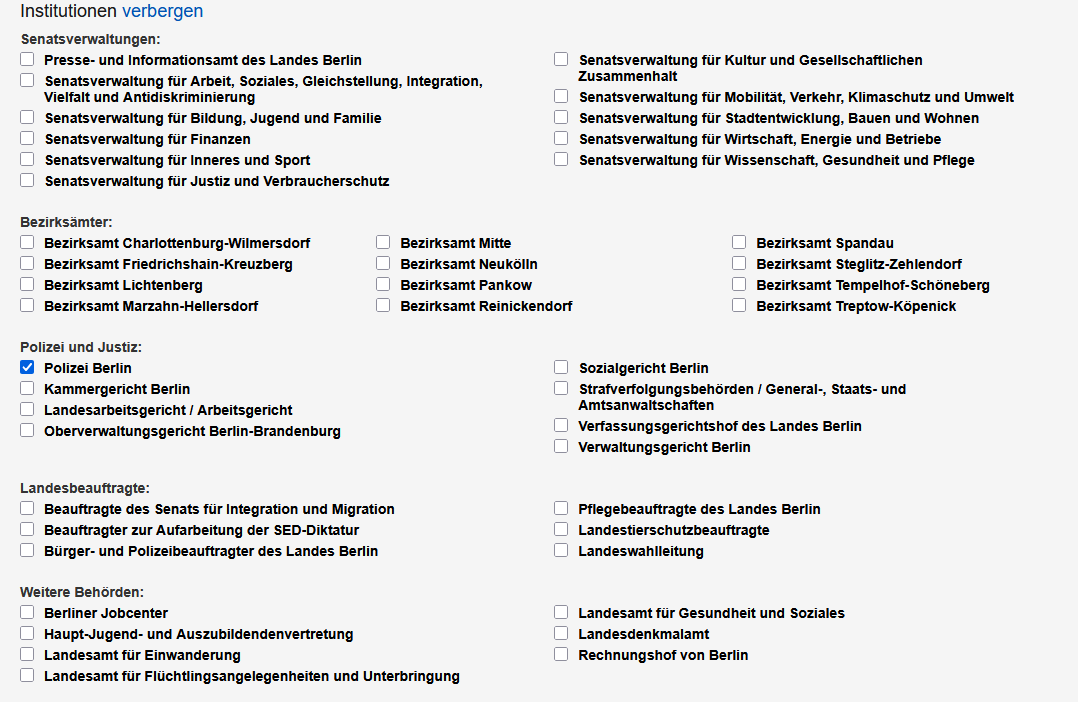
Auswahl der Institutionen für den Presse-Auto-Teaser, hier ist die Institution "Polizei Berlin" vorausgewählt.

ausgewählte Institutionen - hier: Polizei

Institutionen

Wenn Sie das Flex-Modul “Presse-Auto-Teaser” einrichten, ist zunächst die Institution aktiviert, die Ihrem Auftritt vom Support in der Meta-Navigation zugeordnet wurde.

Mit dieser Einstellung werden Pressemitteilungen Ihrer Institution angezeigt. Wenn der Landespressedienst Meldungen veröffentlicht und zusätzliche Institutionen dabei auswählt, werden diese Pressemitteilungen ebenfalls angezeigt.

Sie können zusätzliche Institutionen auswählen oder mehrere Flex-Module “Presse-Auto-Teaser” benutzen, um Pressemitteilungen unterschiedlicher Institutionen anzuzeigen.
  • Liste der Institutionen
    • Senatsverwaltungen:
      • Presse- und Informationsamt des Landes Berlin
      • Senatsverwaltung für Arbeit, Soziales, Gleichstellung, Integration, Vielfalt und Antidiskriminierung
      • Senatsverwaltung für Bildung, Jugend und Familie
      • Senatsverwaltung für Finanzen
      • Senatsverwaltung für Inneres und Sport
      • Senatsverwaltung für Justiz und Verbraucherschutz
      • Senatsverwaltung für Kultur und Gesellschaftlichen Zusammenhalt
      • Senatsverwaltung für Mobilität, Verkehr, Klimaschutz und Umwelt
      • Senatsverwaltung für Stadtentwicklung, Bauen und Wohnen
      • Senatsverwaltung für Wirtschaft, Energie und Betriebe
      • Senatsverwaltung für Wissenschaft, Gesundheit und Pflege
    • Bezirksämter:
      • Bezirksamt Charlottenburg-Wilmersdorf
      • Bezirksamt Friedrichshain-Kreuzberg
      • Bezirksamt Lichtenberg
      • Bezirksamt Marzahn-Hellersdorf
      • Bezirksamt Mitte
      • Bezirksamt Neukölln
      • Bezirksamt Pankow
      • Bezirksamt Reinickendorf
      • Bezirksamt Spandau
      • Bezirksamt Steglitz-Zehlendorf
      • Bezirksamt Tempelhof-Schöneberg
      • Bezirksamt Treptow-Köpenick
    • Polizei und Justiz:
      • Polizei Berlin
      • Kammergericht Berlin
      • Landesarbeitsgericht / Arbeitsgericht
      • Oberverwaltungsgericht Berlin-Brandenburg
      • Sozialgericht Berlin
      • Strafverfolgungsbehörden / General-, Staats- und Amtsanwaltschaften
      • Verfassungsgerichtshof des Landes Berlin
      • Verwaltungsgericht Berlin
    • Landesbeauftragte:
      • Beauftragte des Senats für Integration und Migration
      • Beauftragter zur Aufarbeitung der SED-Diktatur
      • Bürger- und Polizeibeauftragter des Landes Berlin
      • Pflegebeauftragte des Landes Berlin
      • Landestierschutzbeauftragte
      • Landeswahlleitung
    • Weitere Behörden:
      • Berliner Jobcenter
      • Haupt-Jugend- und Auszubildendenvertretung
      • Landesamt für Einwanderung
      • Landesamt für Flüchtlingsangelegenheiten und Unterbringung
      • Landesamt für Gesundheit und Soziales
      • Landesdenkmalamt
      • Rechnungshof von Berlin
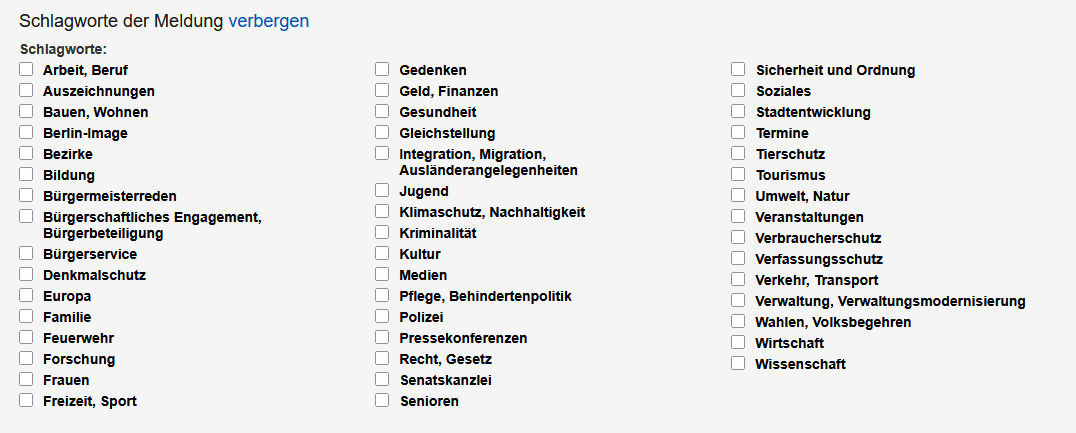
Auswahl der Schlagworte für die Pressemitteilung, die Schlagworte finden Sie im Text.

Schlagworte

Schlagworte

Sie können auch Pressemitteilungen einer oder mehrere Institutionen nach Schlagworten anzeigen lassen. Diese Schlagworte werden beim Erstellen der Pressemitteilung vergeben, so dass Sie sich über diese Auswahl im Flex-Modul “Presse-Auto-Teaser” nur Meldungen zu einem Thema anzeigen lassen können.

Für eine Filterung nach Schlagworten muss mindestens eine Institution gewählt sein. Ohne die Auswahl einer Institution werden keine Pressemitteilungen angezeigt.

Spezialfall Polizei

Für die Polizeimeldungen auf den Seiten der Berliner Polizei gibt es zusätzlich Schlagworte, die nur hier genutzt werden können.

  • Liste der allgemeinen Schlagworte
    • Arbeit, Beruf
    • Auszeichnungen
    • Bauen, Wohnen
    • Berlin-Image
    • Bezirke
    • Bildung
    • Bürgermeisterreden
    • Bürgerschaftliches Engagement, Bürgerbeteiligung
    • Bürgerservice
    • Denkmalschutz
    • Europa
    • Familie
    • Feuerwehr
    • Forschung
    • Frauen
    • Freizeit, Sport
    • Gedenken
    • Geld, Finanzen
    • Gesundheit
    • Gleichstellung
    • Integration, Migration, Ausländerangelegenheiten
    • Jugend
    • Klimaschutz, Nachhaltigkeit
    • Kriminalität
    • Kultur
    • Medien
    • Pflege, Behindertenpolitik
    • Polizei
    • Pressekonferenzen
    • Recht, Gesetz
    • Senatskanzlei
    • Senioren
    • Sicherheit und Ordnung
    • Soziales
    • Stadtentwicklung
    • Termine
    • Tierschutz
    • Tourismus
    • Umwelt, Natur
    • Veranstaltungen
    • Verbraucherschutz
    • Verfassungsschutz
    • Verkehr, Transport
    • Verwaltung, Verwaltungsmodernisierung
    • Wahlen, Volksbegehren
    • Wirtschaft
    • Wissenschaft
  • Liste der Schlagworte für Meldungen der Polizei
    • Gesuchte Personen
    • Polizeimeldung
    • Sachfahndung
    • Tötungsdelikte
    • Unbekannte Tote
    • Vermisst
    • Zeugen gesucht

(Optionaler) Text wenn keine Ergebnisse gefunden wurden

Wenn die Suche im Presse-Auto-Teaser keine Ergebnisse liefert, kann ein individueller Text angezeigt werden. In diesem Feld ist die Textformatierung mit Textile möglich. Damit können Sie beispielsweise auf eine Seite verlinken, wo die Nutzer*innen die gesuchten Informationen finden können.

Weitere Informationen und Hilfe

Support-Kontakt: Probleme im Edit

Sie benötigen weitere Hilfe durch den Support? Stellen Sie gerne eine Anfrage mit dem verlinkten Formular. Weitere Informationen