8. Dashboard für Initiator*innen, oder: Wie kann ich ein Projekt anlegen?

Mein.berlin.de bietet Projektinitiator*innen ein eigenes Dashboard, in dem Projekte und Vorhaben angelegt und verwaltet werden sowie Newsletter verschickt können. Dabei haben Verwaltungsmitarbeitende Zugang zum Dashboard der Organisation, der sie durch die Administration zugeordnet wurden, also beispielsweise einer Senatsverwaltung, einem Bezirk oder Quartiersmanagement.

Das Dashboard ist nach der Anmeldung über den Punk „Dashboard“ im Seitenmenü zu erreichen. In einem Dropdown wird die Organisation, für die Initiator*innenrechte vorliegen, angezeigt. Mit Klick auf die Organisation erscheint das Dashboard.

Funktionen der Projektlisten-Seite im Überblick

Überblick über die Projektlisten-Funktionen

8.1. Projektlisten

Unter dem Reiter „Projekte“ finden Projektinitiator*innen alle Beteiligungsprojekte, Bebauungspläne, Projektsammlungen, Vorhaben und Verlinkungen ihrer Organisation. Diese können verwaltet und verändert werden, Projekte können dupliziert und neue Projekte und Vorhaben angelegt werden. Um das unerwünschte Löschen von Projekten zu verhindern, können Projekte nur über die Administration gelöscht werden.

Seite um das Projekt anzulegen

Formular für neues Projekt

8.2. Neues Beteiligungsprojekt anlegen

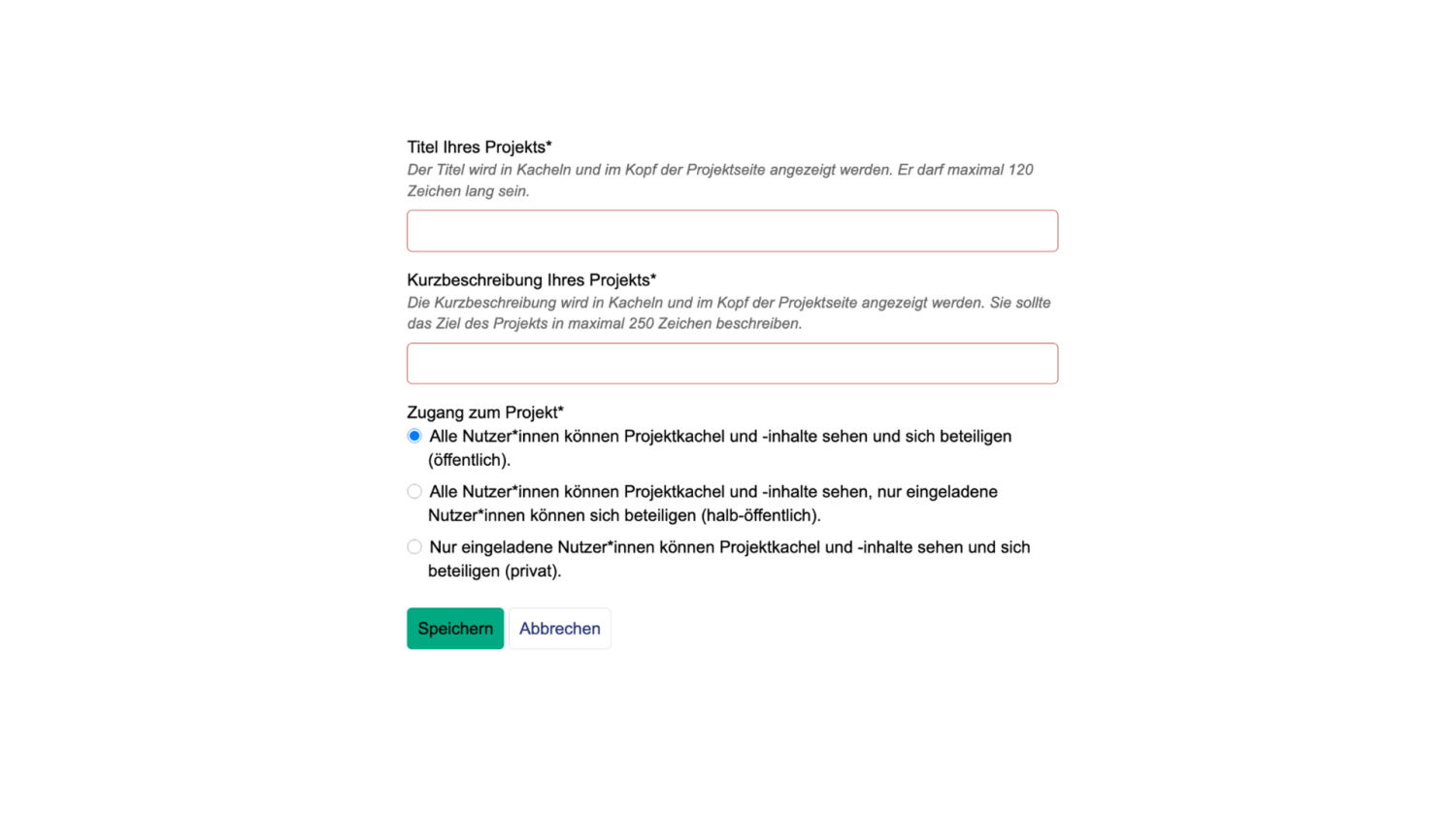
Unter „Beteiligungsprojekte“ können die in Kapitel 5.1. bis 5.8. beschriebenen, modular aufgebauten Beteiligungsprojekte angelegt werden. Mit Klick auf den Button „Neues Projekt“ erscheint ein Formular, im dem Sie Titel und Kurzbeschreibung des Projekts eintragen müssen. Außerdem können Sie hier festlegen, ob das Projekt öffentlich, halb-öffentlich oder privat sein soll. Diese Einstellungen können später geändert werden (Bitte beachten Sie die Hinweise zur URL, die sich aus dem Titel
generiert, in Kapitel 8.3.1).

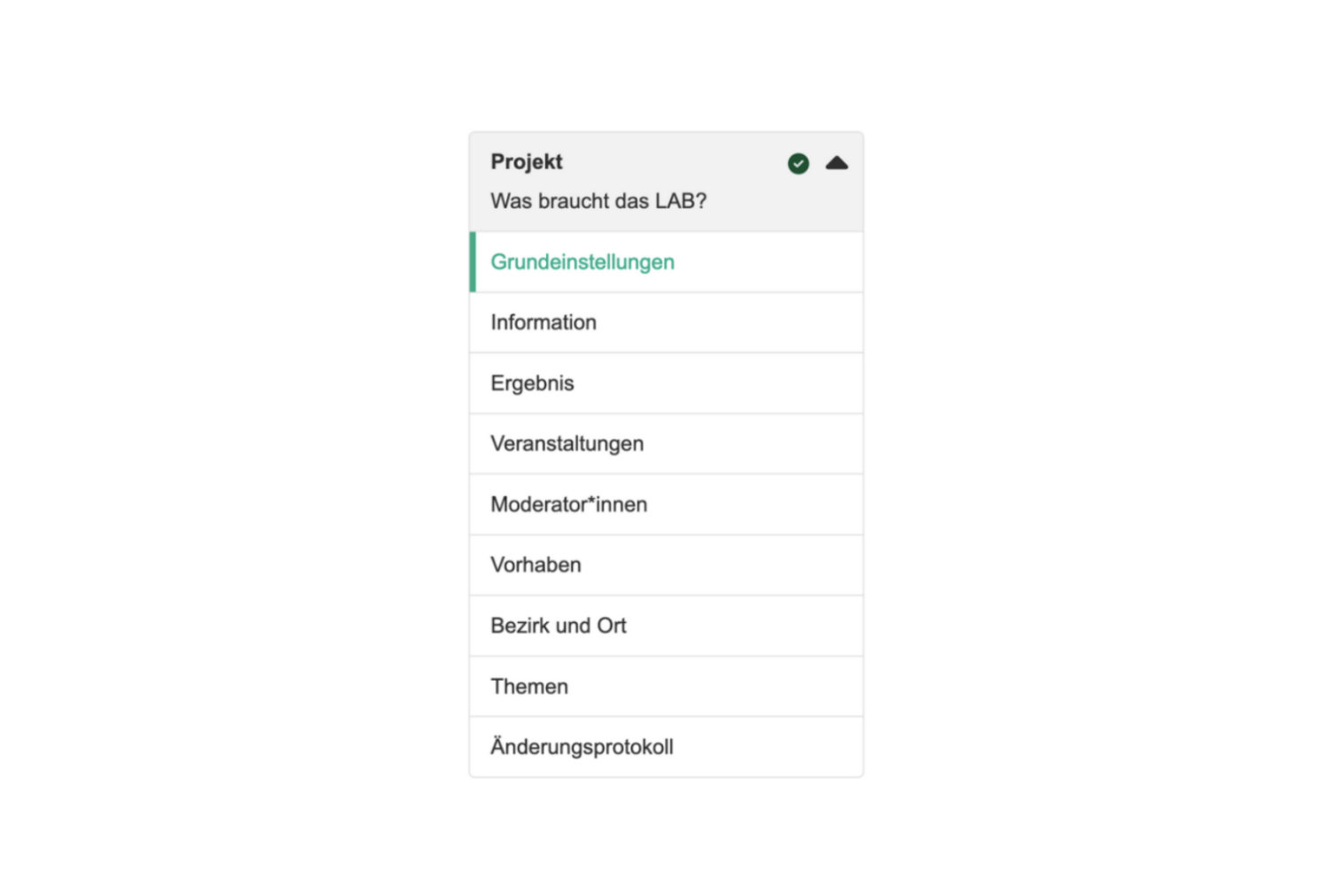
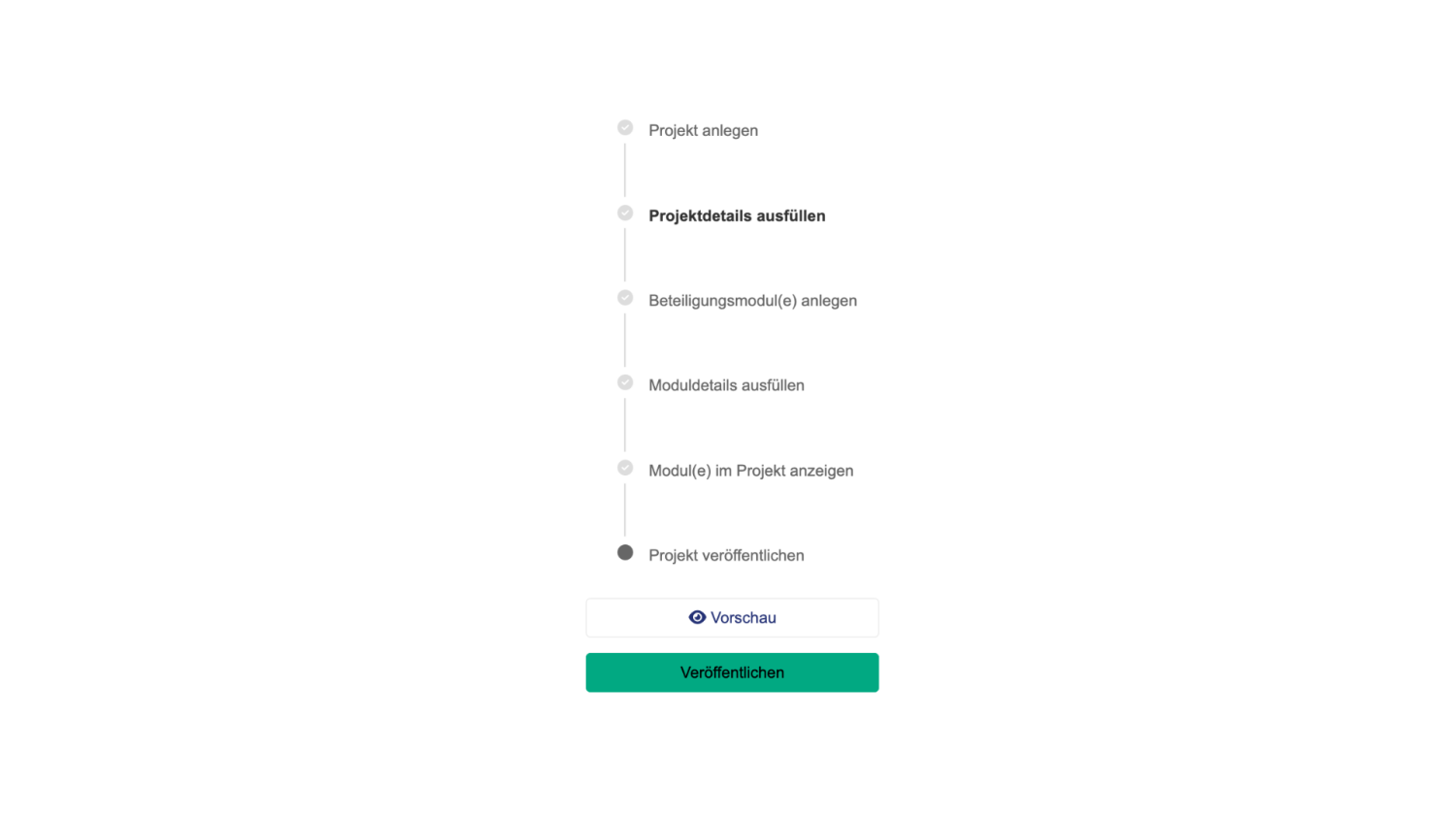
Nach dem Speichern können alle weiteren notwendigen und optionalen Felder ausgefüllt werden. Alle Pflichtfelder sind mit einem „*“ gekennzeichnet. In der linken Navigation sind alle Bereiche, in denen sich ein oder mehrere Pflichtfelder befinden, mit einem „!“ markiert. Mit dem schrittweisen Ausfüllen dieser Felder erscheinen rechts in der Projektlotse grüne Haken. Erst wenn alle in der Projektlotse
angezeigten Schritte umgesetzt wurden, kann das Projekt veröffentlicht werden. Eine Vorschau ist jederzeit möglich.

Eine Übersicht zur Zeichenbegrenzung der Texteingabefelder sowie zu den Anforderungen an das Bildformat befindet sich im Anhang der Handreichung.

8.3. Projektspezifische Informationen

  • Projektspezifische Informationen

    Projektspezifische Informationen

8.3.1. Projekt-URL

Die URL des Beteiligungsprojekts bzw. Vorhabens ist wichtig für die Kommunikation nach außen. Für die Beteiligungsprojekte ergibt sich die URL aus dem Projekttitel, der beim Anlegen des Projekts gewählt wurde: https://mein.berlin.de/projekte/ihr_Projekttitel.
Bitte beachten Sie: Eine einmal angelegte URL ändert sich nicht, wenn sich der Projekttitel ändert. Sie kann nachträglich nur durch die Administration geändert werden. Daher sollten Sie sich über die URL Gedanken machen, ehe Sie das Projekt anlegen.

Die URL für Vorhaben werden aus einer laufenden Nummer generiert nach dem Muster https://mein.berlin.de/vorhaben/Jahreszahl-Nummer. Sie ist nicht änderbar.

Grundeinstellungen des Projekts bearbeiten

Basisinformationen des Projekts bearbeiten

8.3.2. Grundeinstellungen

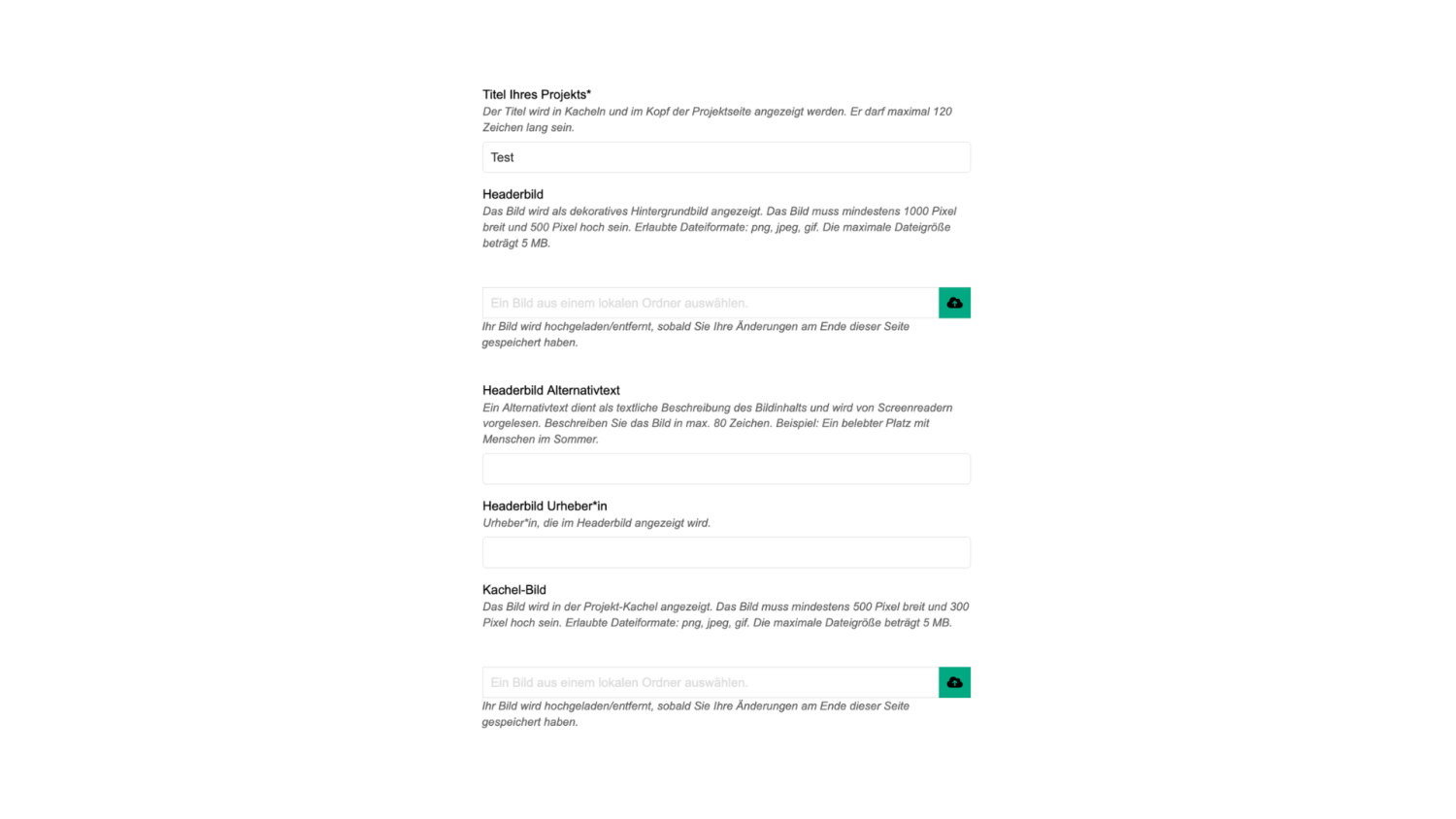
In den Grundeinstellungen können Titel und Kurzbeschreibung (maximal 170 Zeichen) des Projekts überarbeitet werden. Außerdem können hier Bilder für den Header des Projekts sowie für die Projektkachel in der Projektübersicht ausgewählt werden. Diese müssen mit entsprechenden Hinweisen zu Urheberrechten versehen werden. Zusätzlich muss zu jedem Bild ein kurzer Alternativtext von maximal 80 Zeichen eingegeben werden, um die Projektseite zugänglich für die Verwendung von Screenreadern zu machen. Bilder können in zwei voreingestellten Seitenverhältnissen eingefügt oder bearbeitet werden: 4:3 und 2:1.

Ansicht der Projekt Informationen Übersicht

Projektinformationen im Überblick

8.3.3. Informationen über das Projekt

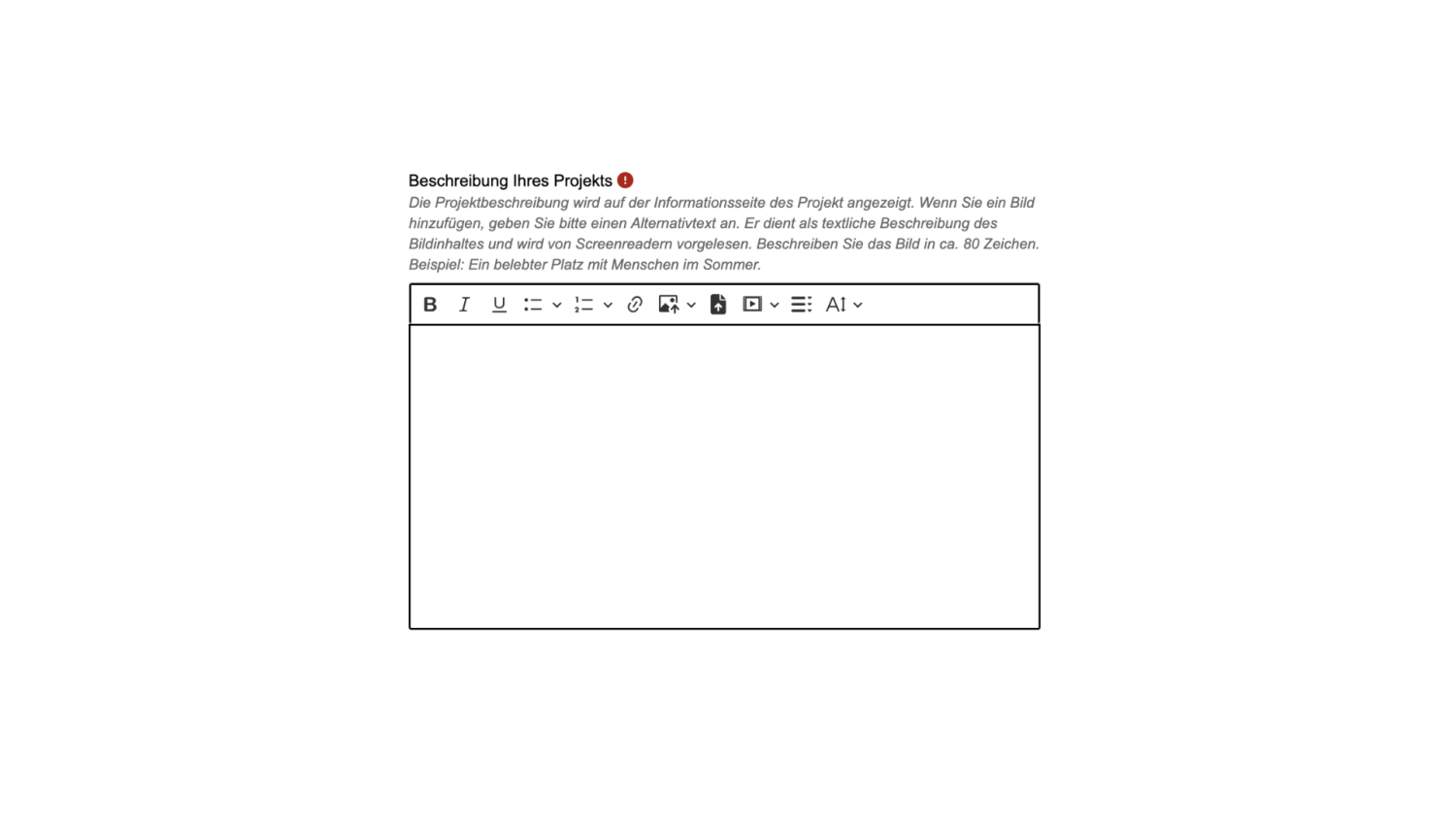
Hier werden Hintergrundinformationen zum Projekt sowie Ansprechpartner*innen eingetragen. Sie können den Text formatieren sowie Fotos, Links, Dokumente (bis 20 MB) und Videos bzw. Livestreams (YouTube und Vimeo, weitere Hinweise hierzu siehe Kapitel 8.4.10.) einfügen. Mithilfe des aufklappbaren Elements „Akkordeon“ können Inhalte strukturiert dargestellt werden. Wie auch in den Grundeinstellungen sollten Sie die Informationen hier in einer allgemein verständlichen Sprache überbringen. Vermeiden Sie lange Sätze und Fachbegriffe bzw. erklären Sie nicht allgemein bekannte Wörter.

Ansicht der Projekt Ergebnisse

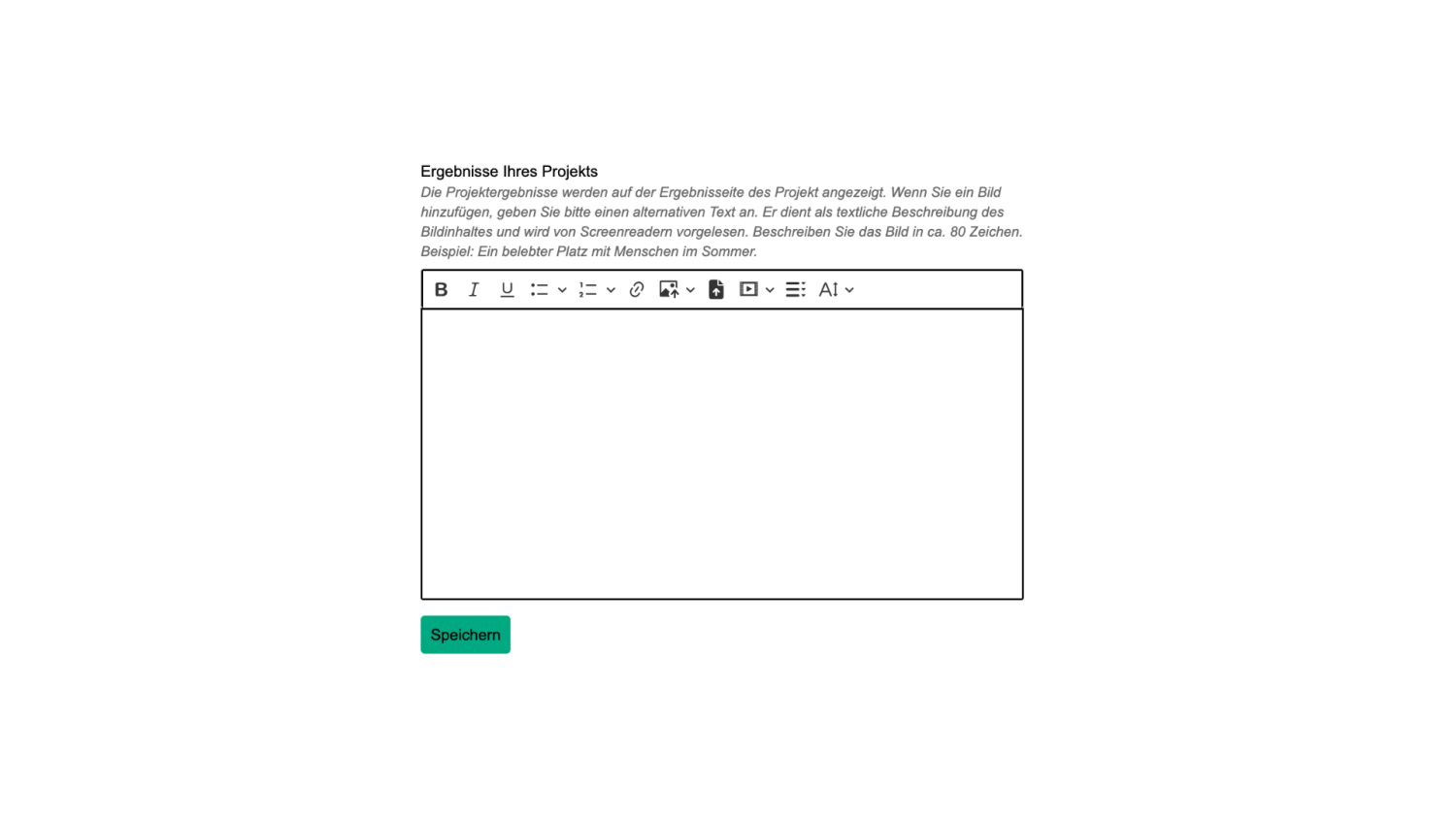
Übersicht der Projektergebnisse

8.3.4. Ergebnis

Hier sollte bereits zu Beginn der Beteiligung eingetragen werden, was mit den eingereichten Vorschlägen passieren soll und wann und in welcher Form mit Ergebnissen zu rechnen ist. Am Ende des Projekts können Ergebnisse einstellen. Bedenken Sie: Bürger*innen beteiligen sich eher, wenn sie wissen, was mit ihren Ideen passiert! Auch hier können Sie den Text formatieren sowie Fotos, Links, Dokumente (bis 20 MB) und Videos bzw. Livestreams (YouTube und Vimeo, weitere Hinweise hierzu siehe Kapitel 8.4.13.) einfügen. Sobald die Ergebnis-Seite ausgefüllt ist, erscheint auf der Projektseite in dem Abschnitt „Statistik & Ergebnisse“ ein Button, der auf eine separate Seite mit den Informationen verlinkt. Zusätzlich wird die Teilnahme an der Beteiligung mit einigen aussagekräftigen Eckdaten dargestellt, wie Anzahl der aktiven Teilnehmenden, Kommentare, Bewertungen, eingereichte Ideen etc.

Ansicht des Veranstaltungs Moduls

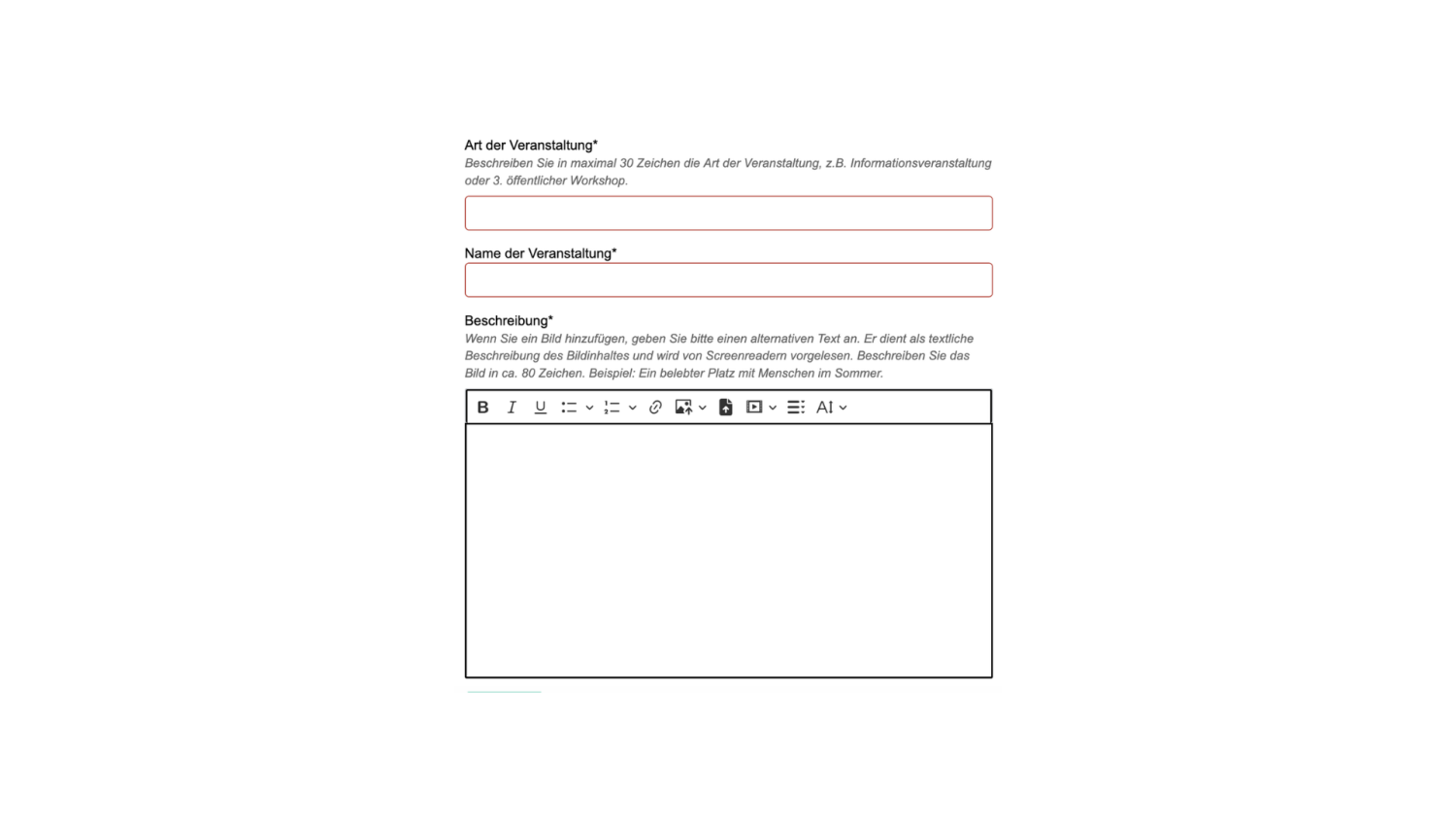
Ansicht der Veranstaltungsdetails

8.3.5. Veranstaltungen

Es ist sinnvoll, zum Projekt gehörende (Offline-)Veranstaltungen auf der Projektseite zu veröffentlichen, sind sie doch elementarer Bestandteil des Projekts und nicht von der Online-Beteiligung zu trennen. Der Inhalt des Feldes „Art der Veranstaltung“ (z.B. Informationsveranstaltung, Workshop) auf der Projektseite und in der Zeitleiste auf der Informationsseite. Mit Klick auf diese werden Datum, Titel und Beschreibungstext angezeigt. Der Text kann formatiert werden, darüber hinaus können Fotos, Links, Dokumente (bis 20 MB), und Videos bzw. Livestreams (YouTube und Vimeo, weitere Hinweise hierzu siehe Kapitel 8.4.13.) eingefügt werden.

Ansicht der Zugangsberechtigungsauswahl für ein Projekt

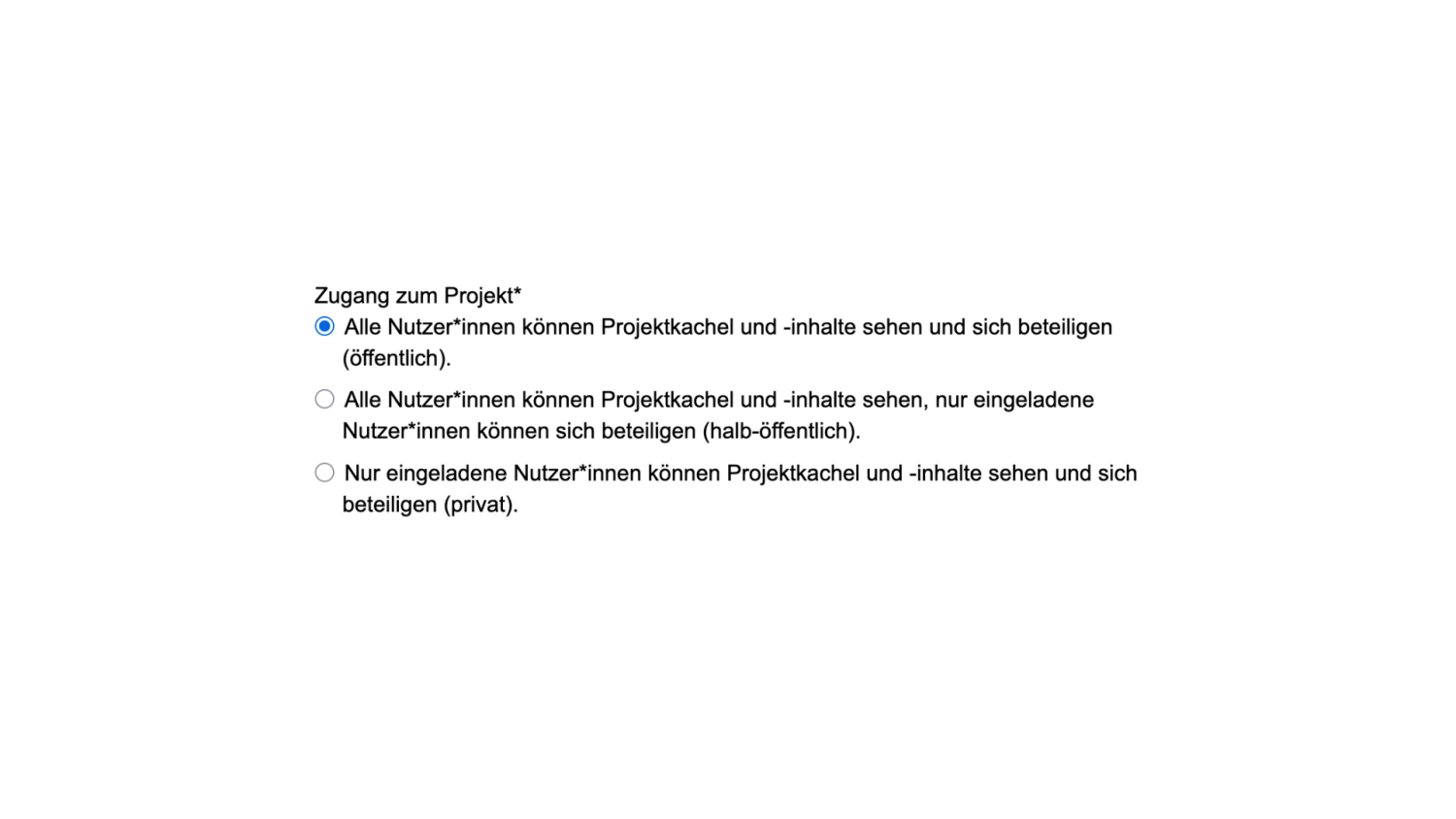
Zugangsberechtigungsauswahl für ein Projekt

8.3.6. Teilnehmer*innen

Ist das Projekt in den Grundeinstellungen als privates oder halböffentliches Projekt markiert, können unter diesem Menüpunkt die Teilnehmer*innen eingeladen werden. Die Eingeladenen erhalten eine automatisch generierte Einladungsmail mit einem Link zur einmaligen Verwendung. Der Link kann an eine dritte Person weiterge- geben, jedoch nur von einem Nutzerkonto in Anspruch genommen werden. Zur Teilnahme am Projekt ist also eine Registrierung auf mein.berlin.de erforderlich. Die Teilnehmenden können einzeln oder via CSV-Datei eingeladen werden. Dieser Menüpunkt erscheint erst, nachdem das Projekt veröffentlicht worden ist! (Siehe auch Kapitel 4.5.).

Einladungsformular für Moderator*innen

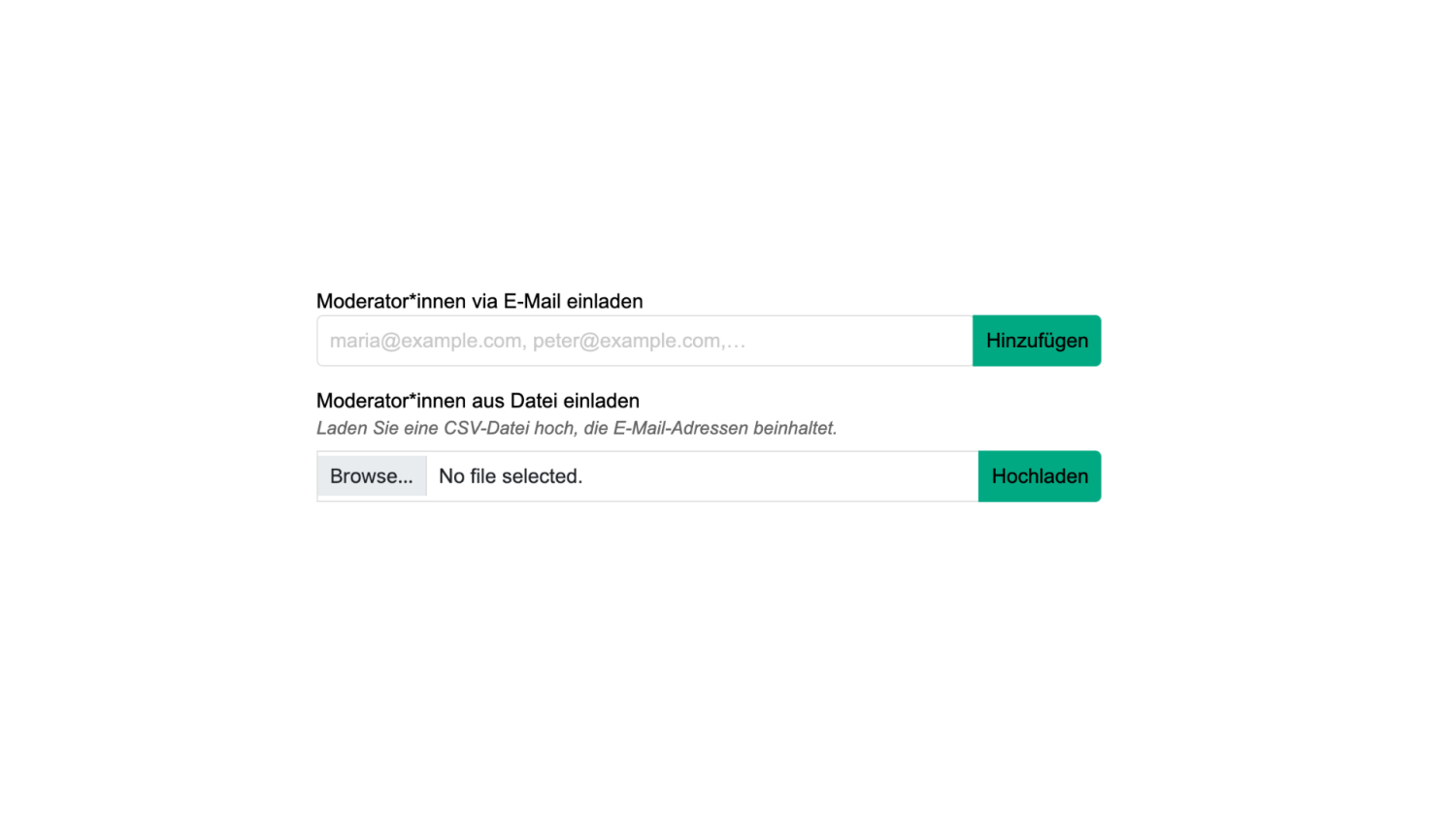
Einladungsformular für Moderator*innen

8.3.7. Moderator*innen

Hier können Moderator*innen in den Prozess eingeladen werden. Die Eingeladenen erhalten eine Systemmail mit einem entsprechenden Link. Sie können einzeln oder via CSV-Datei eingeladen werden. Um sicherzugehen, dass z.B. gemeldete Beiträge einen Adressaten haben, muss eine Moderation eingetragen sein. Daher ist zu Beginn der/die Projektinitiator*in automatisch Moderator*in. Mehr zum Thema Moderation erfahren sie in Kapitel 7. Anders als die Teilnehmer*innen in privaten oder halb-öffentlichen Projekten können die Moderator*innen auch vor Veröffentlichung des Projekts eingeladen werden.

8.3.8. Vorhaben

Unter „Vorhaben“ können Beteiligungsprojekte zu bestehenden Vorhaben hinzugefügt werden. Die Projekte werden dann in der Detailansicht der Vorhaben als zugehörige Beteiligungsprojekte angezeigt.

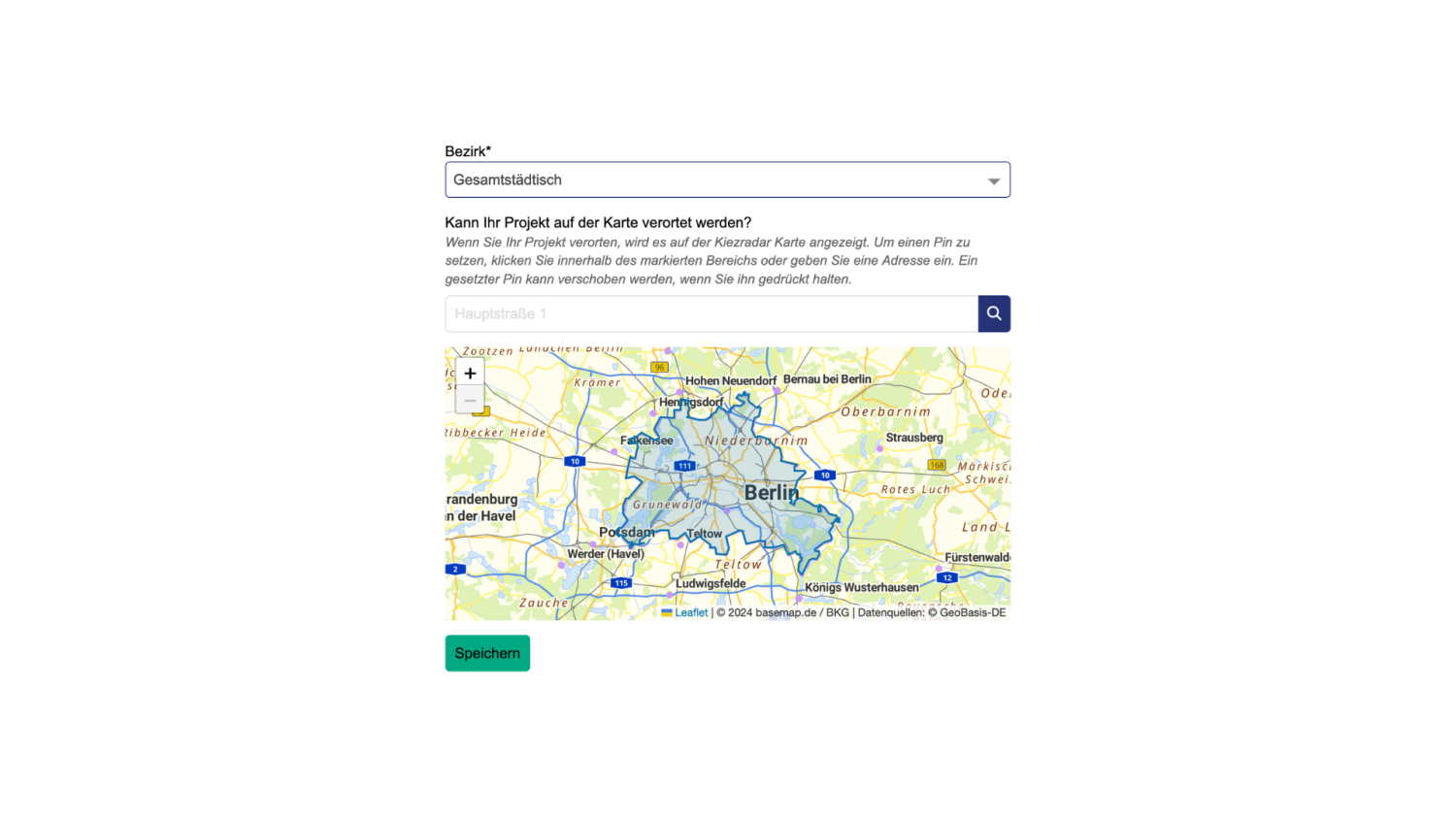
Ansicht der Karte für die Lokalisierung eines Projekts

Projekt auf der Karte lokalisieren

8.3.9. Bezirk und Ort

Damit das Projekt in der Projektübersicht nach Bezirk gefiltert werden kann, muss jedes Projekt einem Bezirk zugeordnet werden. Projekte, die ganz Berlin betreffen, können als „gesamtstädtisch“ kategorisiert werden. Da eine Auswahl getroffen werden muss, ist dies die Standardeinstellung.
Wenn Ihr Projekt darüber hinaus lokal verortet werden kann, können Sie auf der Karte einen Ort für das Projekt angeben. Das Projekt erscheint dann in der Projektübersicht neben der Liste auch auf der Karte.

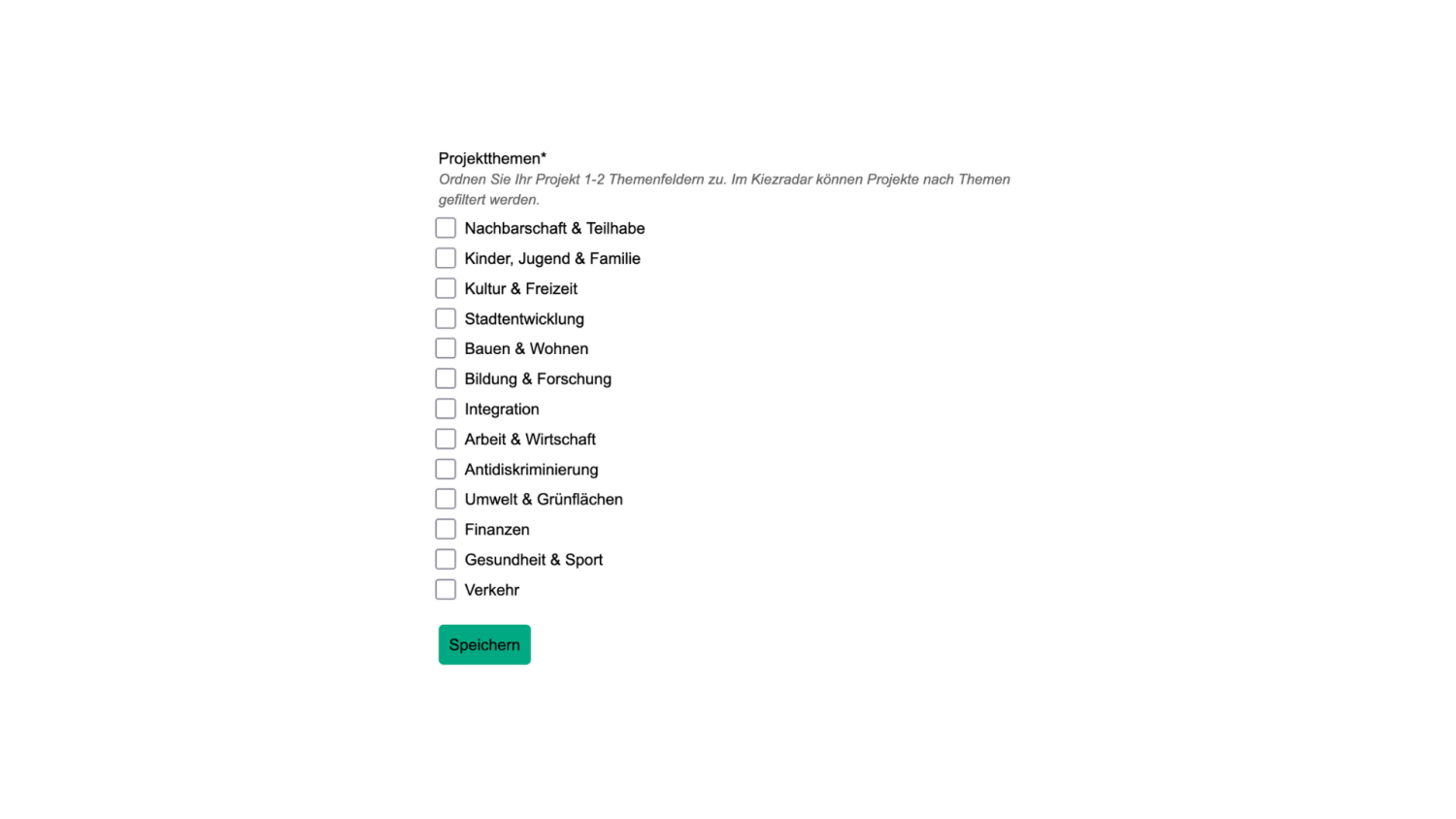
Auswahl an Projektthemen

Auswahl der Projektthemen

8.3.10. Themen

Damit das Projekt in der Projektübersicht nach Themen gefiltert werden kann, müssen für jedes Projekt ein oder zwei Themen gewählt werden. Die Themen werden auch auf der Projektkachel angezeigt.

8.3.11. Änderungsprotokoll

Hier kann eingesehen werden, wo und von wem Änderungen an dem Projekt vorgenommen wurden.

Ansicht der Modulspezifischen Informationen

Modulspezifische Informationen

8.4. Modulspezifische Informationen

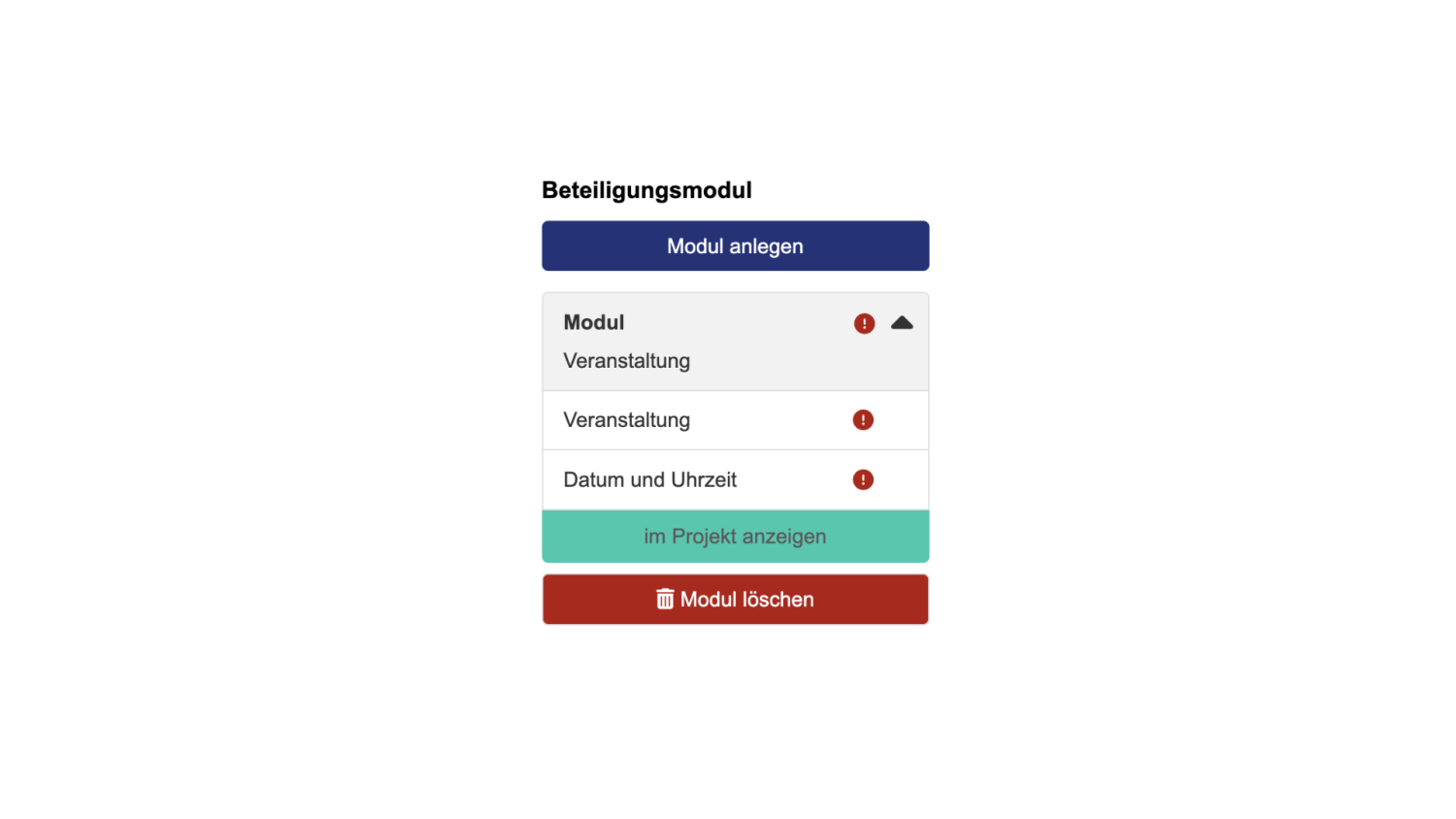
Jedem Projekt können mehrere Module (mind. jedoch ein Modul) hinzugefügt werden. Dies geschieht in drei Schritten:

  1. Legen Sie ein oder mehrere Module an. Es erscheint eine Modulübersicht, in der die passende Modul-Vorlage ausgewählt werden kann.
  2. Füllen Sie alle Moduldetails aus.
  3. Klicken Sie auf „im Projekt anzeigen“ für alle Module, die gemeinsam mit dem Projekt veröffentlicht werden sollen.

Module können auch einem bereits veröffentlichten Projekt hinzugefügt werden. Ebenso können Module aus einem Projekt entfernt werden, solange mind. ein Modul im Projekt angezeigt wird. Um ein Modul aus der Anzeige im Projekt zu nehmen, muss das Projekt zunächst depubliziert werden. Ein Modul kann nur gelöscht werden, wenn es nicht im Projekt angezeigt wird. Für eine bessere Übersicht können die Unterpunkte der Projekt- und Moduleinstellungen mithilfe des Pfeils neben dem Projekt- /Modulnamen „eingeklappt“, also ausgeblendet werden.

8.4.1. Grundeinstellungen

Titel und Kurzbeschreibung des Moduls erscheinen auf der Modulkachel. Die Kurzbeschreibung erscheint ebenfalls in der Detailansicht des entsprechenden Moduls. Beides erscheint darüber hinaus auf dem Formular zum Einreichen von Ideen.

8.4.2. Phasen

Name, Zeitraum und Beschreibungstext der Phase dienen der konkreten Beteiligungsaufforderung und erscheinen unmittelbar oberhalb der Liste bzw. der Karte. Hier soll für die Bürger*innen die Frage beantworten werden, was genau sie von wann bis wann eintragen oder bewerten oder kommentieren können.

8.4.3. Karte

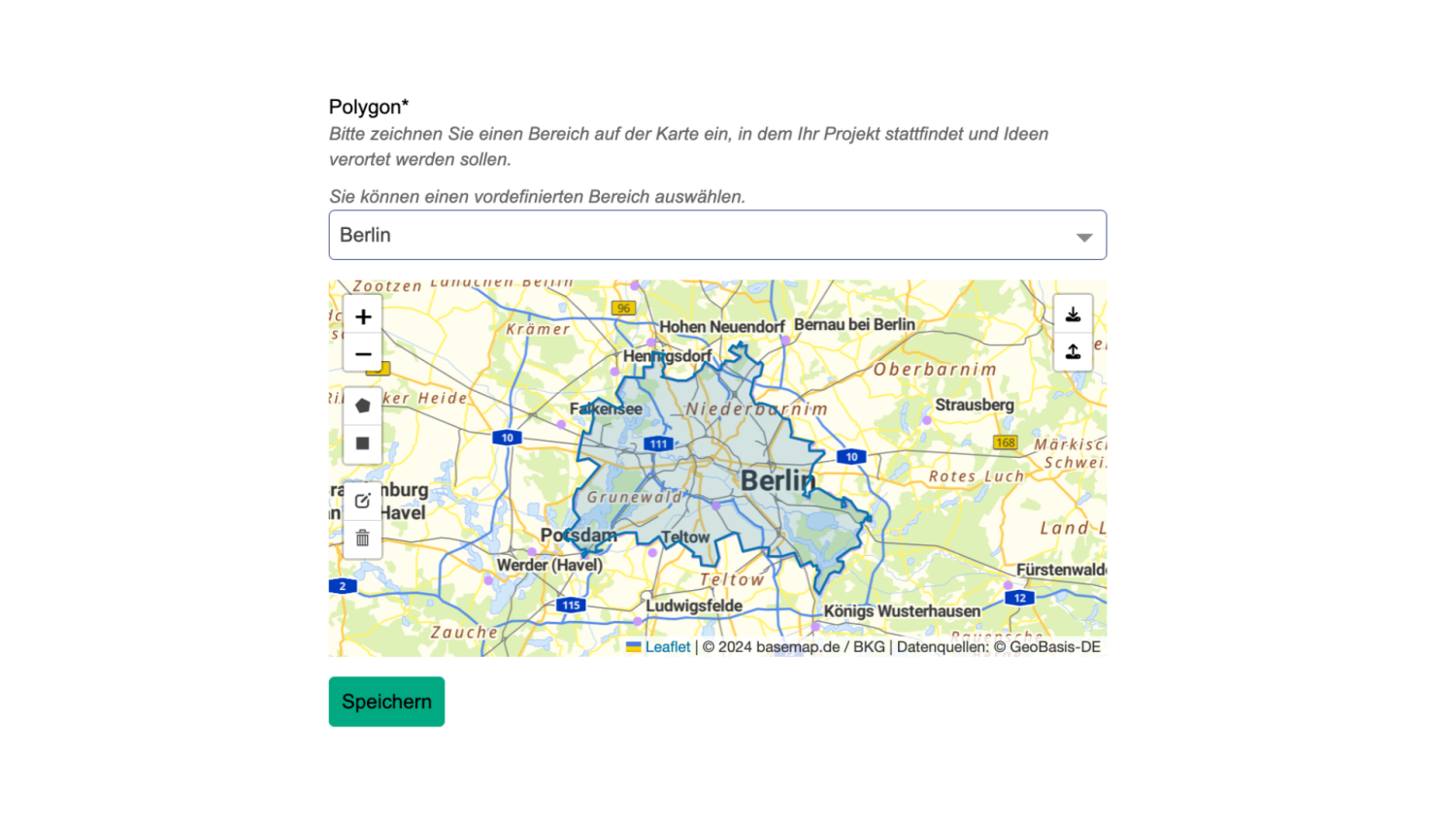
Für alle Module mit Karte markieren Sie hier das Projektgebiet. Sie können einen vordefinierten Bereich auswählen, ein Polygon importieren oder ein eigenes Poly gon zeichnen. Bürger*innen können nur innerhalb dieses festgelegten Bereichs Ideen abgeben.

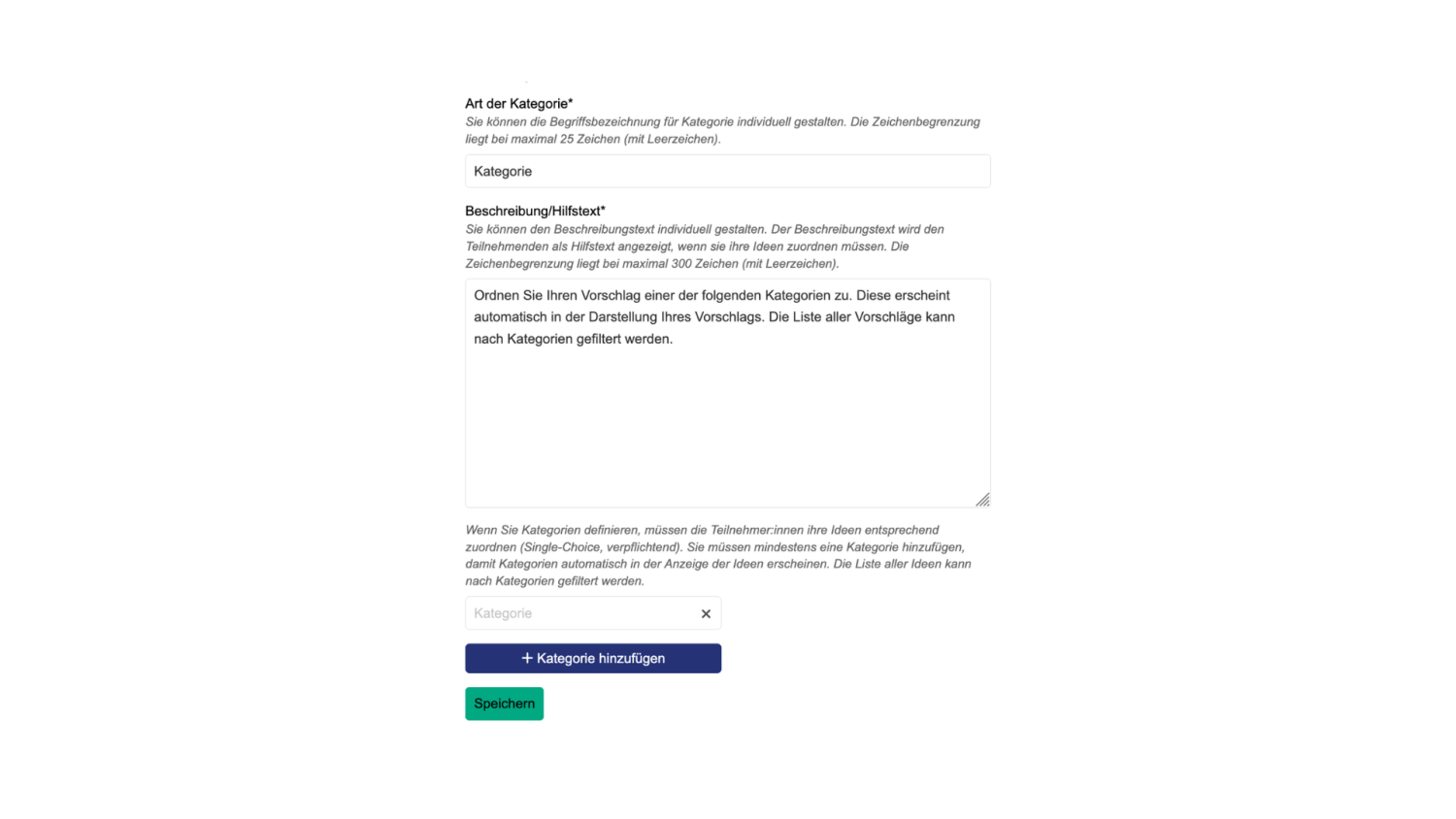
Ansicht der Kategorien Funktion im Ideen Modul

Kategorien zur Sortierung und Filterung von Ideen

8.4.4. Kategorien

Kategorien helfen, Beiträge zu ordnen und zu filtern. Wenn Sie Kategorien festlegen, müssen die Bürger*innen ihre Idee einer Kategorie zuordnen. Sie können die Bezeichnung „Kategorien“ ändern und einen eigenen Hilfstext für die Verwendung schreiben. Außerdem können Sie den Kategorien unterschiedliche Pins für die Karte zuordnen. In der Listenansicht und in der Detailansicht erscheinen die Kategorien als sog. tags unterhalb der Ideenüberschrift.

8.4.5. Merkmale

Merkmale dienen wie Kategorien der Spezifizierung und Filterung der Ideen. Im Gegensatz zu den Kategorien ist eine Angabe freiwillig und eine Mehrfachauswahl möglich. Es kann jedoch immer nur nach einem Merkmal gefiltert werden. Auch hier kann die Begriffsbezeichnung „Merkmal“ umbenannt werden und ein Hilfstext für die Verwendung erstellt werden. Die Merkmale erscheinen in der Listenansicht und in der Detailansicht als sog. Tags unterhalb der Ideenüberschrift.

Kartenansicht im Priorisierungsmodul

Ansicht der Priorisierung auf der Karte

8.4.6. Themen bzw. Orte

In den Modulen Priorisierung bzw. Priorisierung mit Karte können hier die zur Diskussion gestellten Themen und Orte eingetragen werden.

Ansicht der Moderationsaufgaben in den Modulen des Bürger*innenhaushalts

Moderationsaufgaben im Bürger*innenhaushalt

8.4.7. Moderationsaufgaben

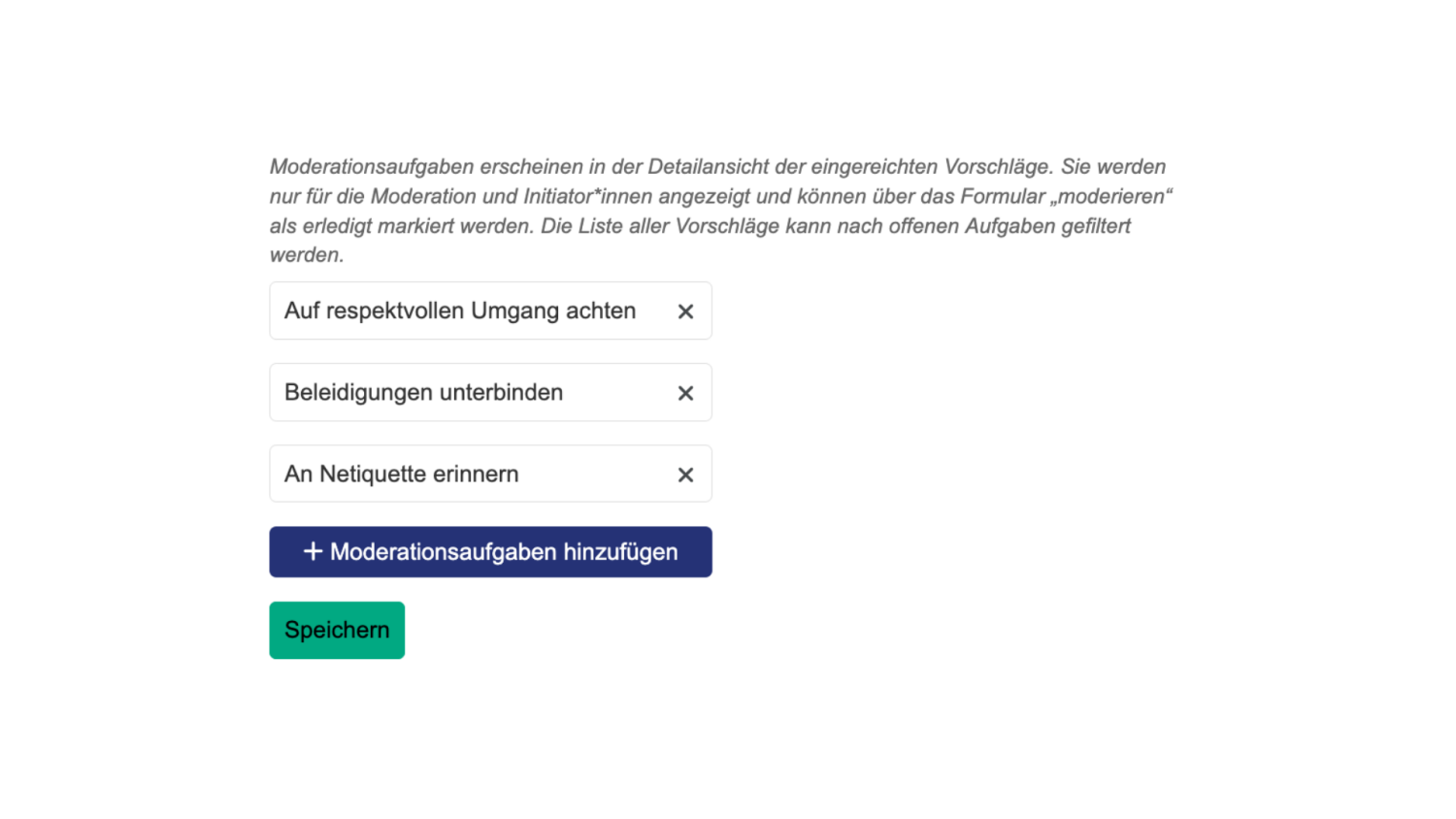
In den Modulen zum Bürger*innenhaushalt (1, 2 und 3 Phasen) können Moderationsaufgaben definiert werden. Die Moderationsaufgaben erscheinen im Moderationsfeld unter den jeweiligen Vorschlägen und können von der Moderation abgehakt werden (siehe Kapitel 7).

8.4.8. Abstimmungscodes downloaden

Das Modul Bürger:innenhaushalt mit 3 Phasen ist momentan nicht verfügbar und aktuell inaktiv. Ein Redesign wurde noch nicht umgesetzt.

Geplant ist, das Modul erst dann zu überarbeiten und wieder bereitzustellen, wenn tatsächlich Bedarf für die dritte Phase (Abstimmung) besteht. Bis dahin können keine Abstimmungscodes erstellt oder heruntergeladen werden.

8.4.9. Dokument

Im Modul Text diskutieren kann hier der zu diskutierende Text abschnittsweise hinzugefügt werden. Bei mehreren Kapiteln erscheint in dem Projekt ein Inhaltsverzeichnis für eine vereinfachte Navigation in längeren Dokumenten.

8.4.10. Umfrage

Im Modul Umfrage können Sie in diesem Menüpunkt Fragen und mögliche Antworten eingeben. Es gibt offene Fragen und Multiple-Choice-Fragen. Für letztere kann vorab eingestellt werden, ob Mehrfachantworten möglich sind oder ob unter „sonstiges“ eine freie Antwort eingetragen werden kann. Beide Arten von Fragen können durch eine Erklärung ergänzt werden, die unterhalb der Frage angezeigt wird.

Ansicht der Excel exportieren Funktion im Modul Bürger*innenhaushalt (2 Phasen)

Export von Ideen, Umfragen und Kommentaren (Excel)

8.4.11. Excel exportieren

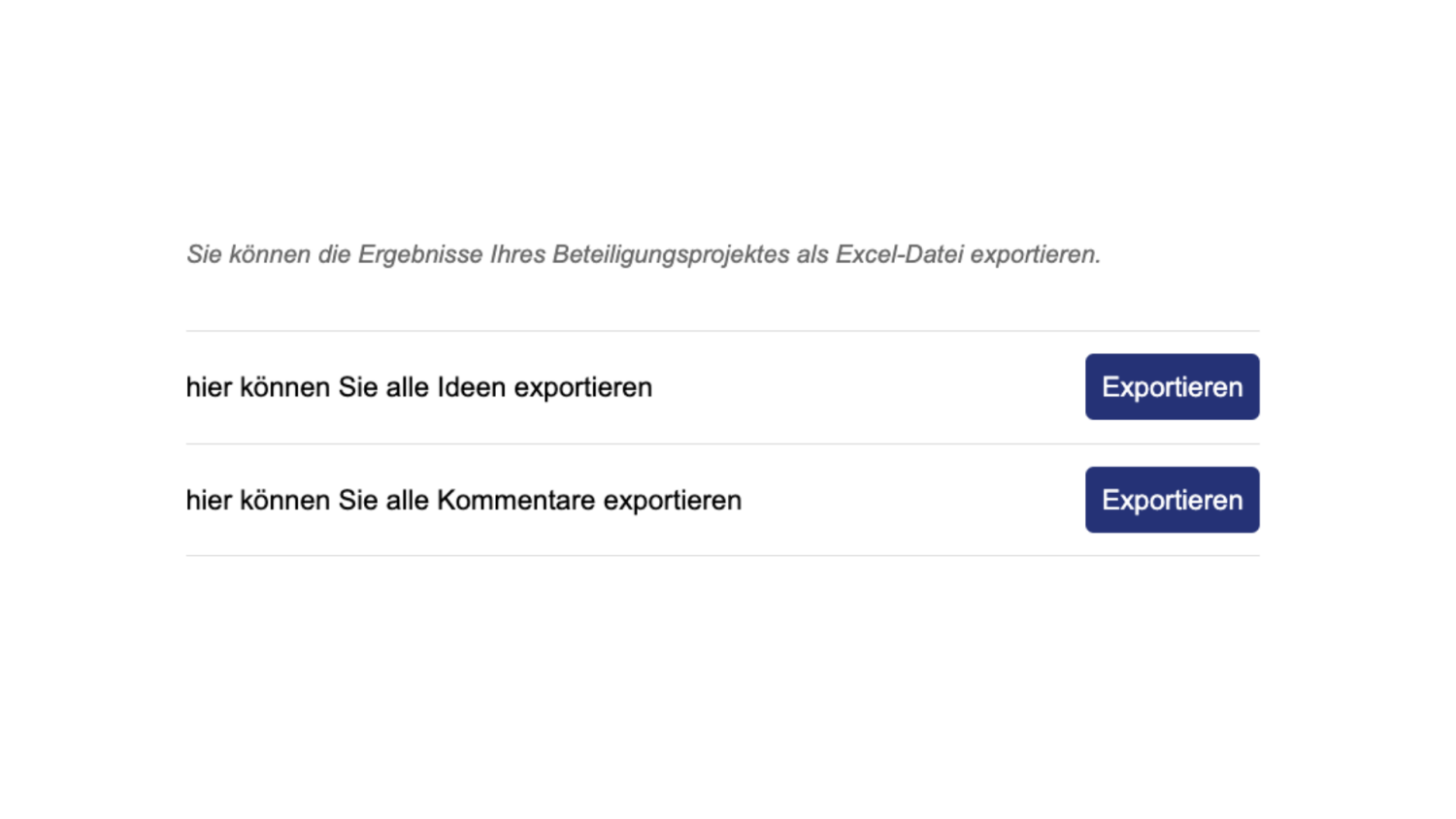
Hier können alle Ideen, Antworten auf Umfragen und/oder Kommentare als getrennte Excel-Tabellen exportiert werden. Der Export enthält alle eingetragenen Inhalte, inkl. der Geokoordinaten.

8.4.12. Zugehörigkeit

Im Modul Interaktive Veranstaltung können Sie vorgeben, dass die Teilnehmenden Ihre Fragen entsprechend einer Zugehörigkeit einsortieren. Diese können bezogen sein auf die Person (z.B. Geschlecht, Alter, persönlicher Bezug zum Thema) sein oder auch auf das Thema und dessen Unterthemen bezogen. Siehe auch Kapitel 5.7. und 8.3.12.

Ansicht der Livestream-Funktion im Modul Interaktive Veranstaltung

Ansicht der Livestream-Funktion

8.4.13. Livestream

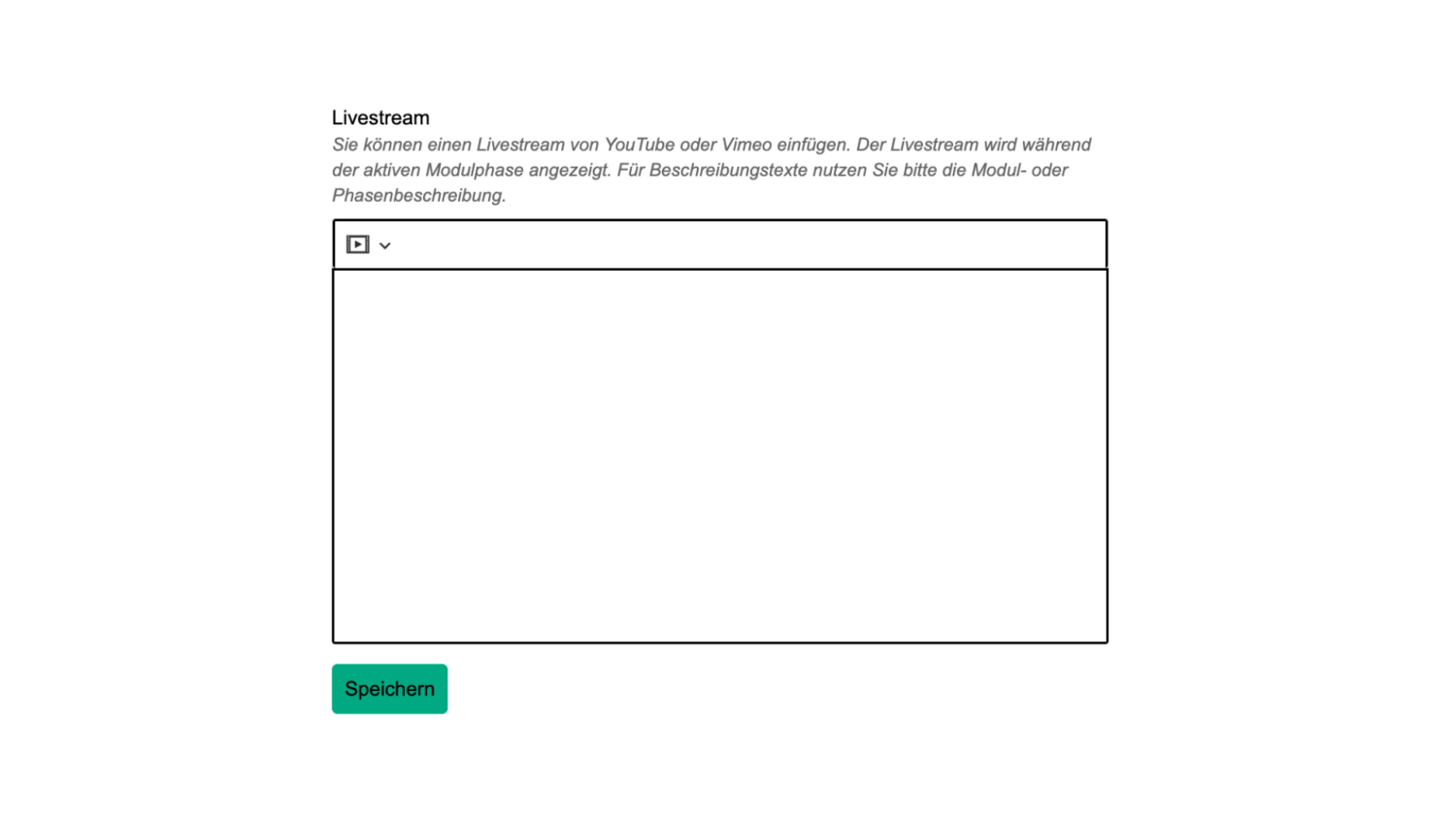
Im Modul Interaktive Veranstaltung ist es möglich, einen Livestream einzubinden. So können in hybriden Beteiligungsformaten Teilnehmende die Veranstaltung via Livestream verfolgen und mithilfe des Moduls ihre Fragen und Anmerkungen in dieVeranstaltung einbringen. Der Livestream wird nur während der Beteiligungsphase angezeigt.

Cookies: Beim Einfügen von Videos oder Livestreams werden durch YouTube bzw. Vimeo Cookies gesetzt. Die Nutzer*innen müssen dem Setzen der Cookies vor Abspielen des Videos zustimmen, erst dann wird das Video angezeigt. Aus Gründen des Datenschutzes erscheint im Dashboard nach Einfügen des Videos und Speichern des Formulars lediglich ein Platzhalter, in dem „iframe“ steht. Hier werden keine Cookies gesetzt.

Unabhängig von diesem Verhalten empfehlen wir das Einbinden von Videos, welche die Privatsphäre der Nutzer*innen respektieren. Gehen Sie dazu wie folgt vor:

YouTube: Ersetzen Sie in dem YouTube-Link den ersten Teil der URL https://youtu.be/ durch https://www.youtube-nocookie.com/embed/.

Vimeo: Fügen Sie dem Vimeo-Link am Ende den Zusatz „?dnt=1“ hinzu. Account-Einstellungen: Bitte testen Sie vorab, ob Ihr YouTube- bzw. Vimeo-Account grundsätzlich das Einbetten auf fremden Websites erlaubt. Ist dies untersagt, kann das Video nicht auf mein.berlin.de eingebunden werden.


Ansicht des Projektlotsen

Übersicht im Projektlotsen

8.5. Projektlotse, Vorschau und Veröffentlichen

Der Projektlotse zeigt Ihnen den Status Ihres Projektes bis zur Veröffentlichung an. Mithilfe der Vorschau können Sie jederzeit prüfen, wie Ihr fertiger Prozess angezeigt werden wird. Wenn jeder Punkt im Projektlotsen auf Grün steht, können Sie das Projekt veröffentlichen. Das Projekt wird in der Projektübersicht angezeigt, die Beteiligung startet jedoch erst an dem Tag, der als Startdatum in den Phasen angegeben wurde.

Ebenfalls im Dashboard können Bebauungspläne, Vorhaben und Verlinkungen angelegt werden. Eine Beschreibung dieser Projektarten finden Sie in Kapitel 3.7., die Beschreibung der jeweiligen Mitmachmöglichkeiten in Kapitel 5.9.

8.6.1. Bebauungspläne

Bebauungspläne verfügen über eine Schnittstelle zu DiPlanBeteiligung und können daher ohne eine Anmeldung auf mein.berlin.de eingetragen werden (eine Eintragung über mein.berlin.de ist jedoch auch möglich). Wichtig ist es, den Bezeichner (B-Plan-Nummer) korrekt einzutragen, da über eine zweite Schnittstelle mit dem FIS-Broker mithilfe des Bezeichners automatisch Informationen zum Bezirk und der Lokalisierung hinzugefügt werden.

Als Verifikation der Anzeige von Bebauungsplänen auf mein.berlin.de erhält der*die Sachbearbeiter*in eine E-Mail an die hinterlegte Adresse, sobald der Bebauungsplan auf mein.berlin.de als Entwurf angelegt oder veröffentlicht wurde sowie bei jeder Änderung.

8.6.2. Vorhaben

Das Formular zur Eingabe von Vorhaben besteht aus drei Teilen. Beschreibung
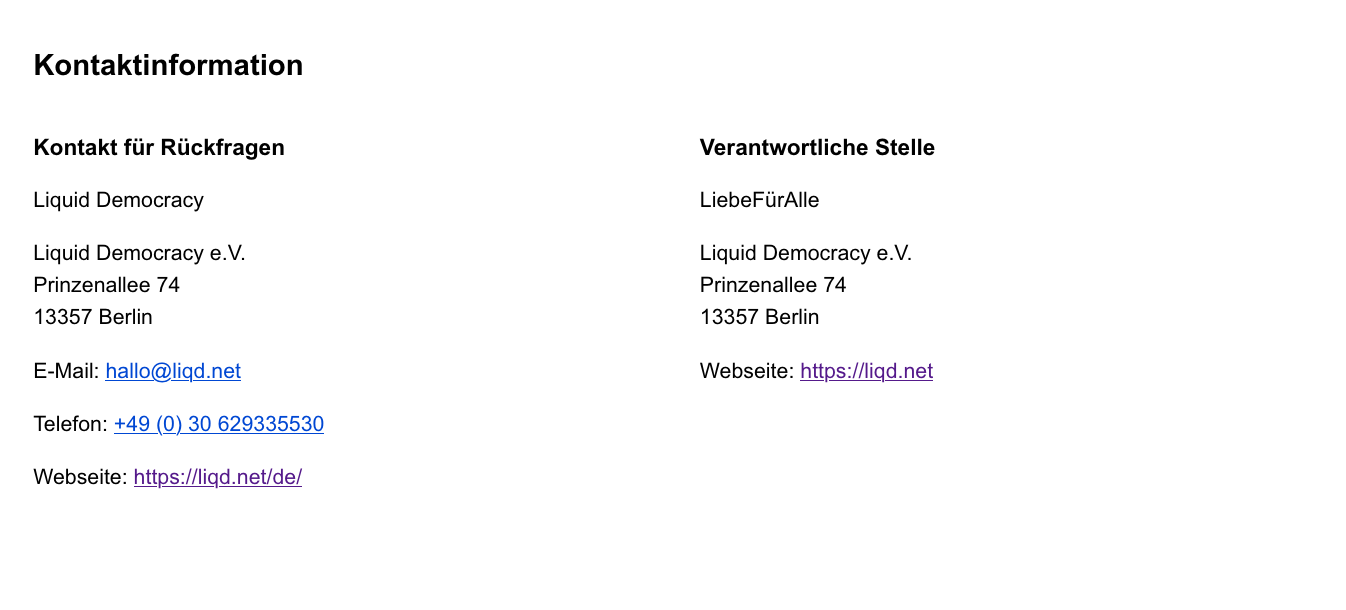
des Vorhabens: Die Beschreibung des Vorhabens erscheint auf der Detailseite des Vorhabens in Form eines Steckbriefs, einer Visualisierung und eines Beschreibungstextes. Kontakt für Rückfragen: Auf der Detailseite wird standardmäßig Ihre Organisation (z.B. Senatsverwaltung, Bezirk) als verantwortliche Stelle angezeigt. Zusätzlich können Sie optional eine Ansprechperson eintragen.

Darstellung in der Projektübersicht: Diese Angaben sind für die korrekte Darstellung des Vorhabens in der allgemeinen Projektübersicht unter mein.berlin.de/kiezradar relevant. Sie betreffen die Projektkachel, die Anzeige auf der Karte und die Filteroptionen.

Projekte und Vorhaben verknüpfen: Beteiligungsprojekte, Bebauungspläne und Verlinkungen können einem Vorhaben zugeordnet werden und erscheinen dann als Kachel auf der Detailseite des Vorhabens. Die Zuordnung erfolgt über die Beteiligungsprojekte (nicht über die Vorhaben, siehe Kapitel 8.3.8.).

8.6.3. Verlinkungen

Verlinkungen werden (wie auch Bebauungspläne) als Kachel in der Projektübersicht angezeigt und verweisen auf externe Seiten. Entsprechend muss eine URL eingetragen werden. Über die Eingabe eines Zeitraums wird definiert, wie lange die Projektkachel angezeigt und entsprechend auf die externe Seite verlinkt wird.

8.6.4. Projektsammlungen

Projektsammlungen werden als Funktion nicht mehr angeboten. Sie wurden durch Multimodulprojekte ersetzt. Bestehende Projektsammlungen können weiterhin bearbeitet werden.

Ansicht der Organisationseinstellungen

Ansicht der Organisationseinstellungen

8.7. Organisationseinstellungen

Name, Postadresse, Webseite und Logo der Organisationen erscheinen in jedem Projekt der jeweiligen Organisation im Reiter „über das Projekt“ und werden dort als verantwortliche Stelle betitelt. Daneben haben Sie die Möglichkeit, eine Ansprechperson für das jeweilige Projekt zu benennen (siehe Kapitel 8.3.3.).

Die Organisationseinstellungen können durch die Administrator*innen geändert werden. Bitten wenden Sie sich in diesem Fall an support@mein.berlin.de.

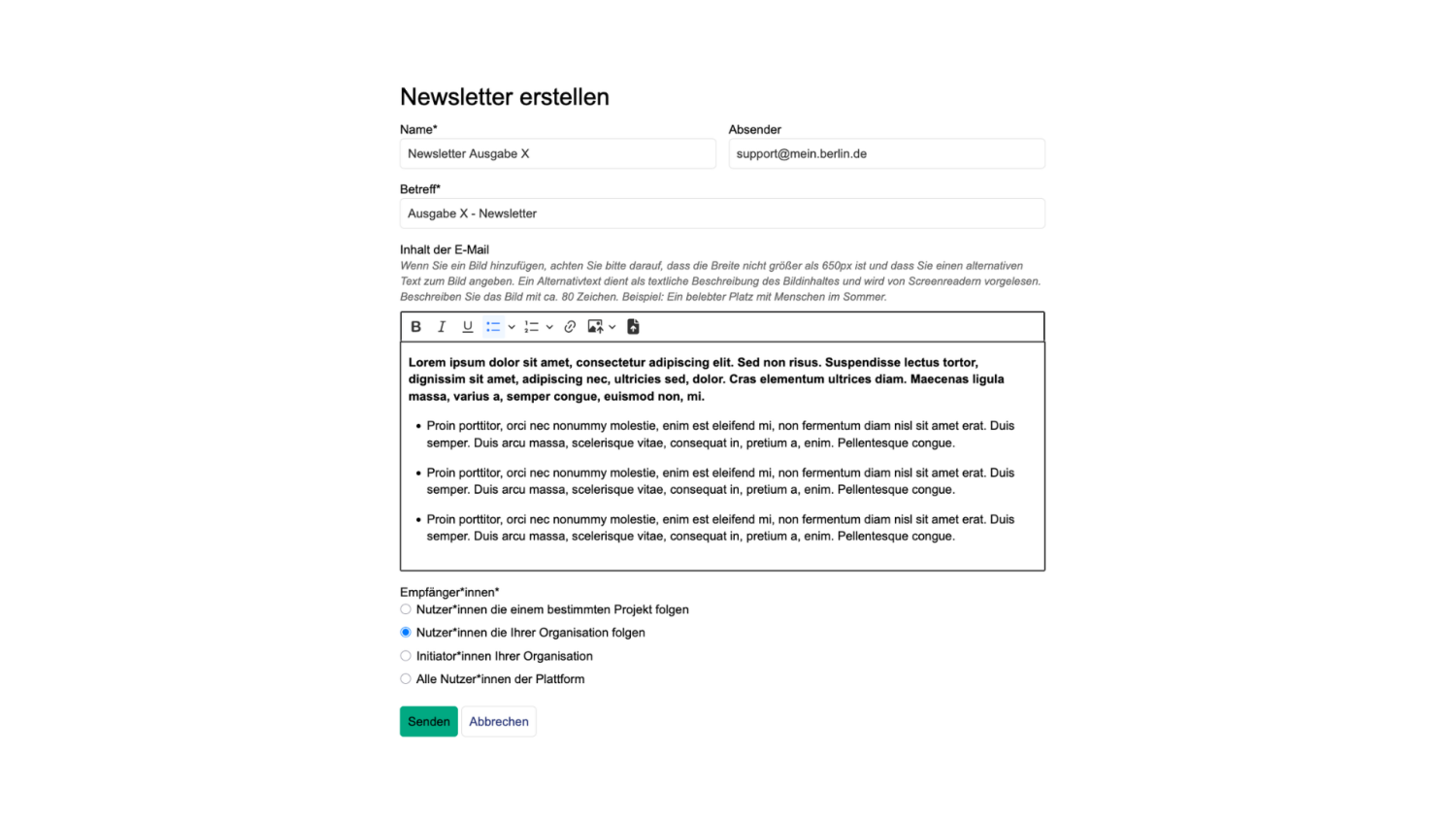
Ansicht der Newsletter Funktion vor dem Verschicken

Ansicht der Newsletter-Funktion

8.8. Newsletter

Über den Reiter „Newsletter“ haben Projektinitiator*innen die Möglichkeit, Newsletter zu schreiben an

• alle, die einem bestimmten Projekt folgen
• alle, die einem Projekt meiner Organisation folgen
• alle Initiator*innen meiner Organisation.

Newsletter sind ein gutes Mittel, um während des Prozesses auf Veranstaltungen hinzuweisen oder nach Abschluss des Projektes auf die Veröffentlichung von Ergebnissen. Auch während des Prozesses können die Teilnehmendennoch einmal darauf hingewiesen werden, sich (erneut) zu beteiligen. Sofern ein Logo in den Organisationseinstellungen hinterlegt wurde (siehe Kapitel 8.7.) erscheint dieses im Header des Newsletters. Ist kein Logo hinter legt, wird das Logo von mein.berlin angezeigt.

Als Absende-Adresse für den Newsletter wird “no-reply@mein.berlin.de” angezeigt. Tragen Sie in das Feld „Absender“ eine andere Adresse (z.B. Projektadresse, Adresse Ansprechperson) ein, dann geht die Antwort automatisch dorthin. Die Breite von eingefügten Fotos sollte in den Einstellungen auf max. 650 Pixel
gesetzt werden.